Yhdistä jo käyttämäsi tekoälyavustaja – Claude, Microsoft Copilot, ChatGPT tai jokin muu – Mestamaster-projektiin ja kysy aikataulusta omin sanoin. Avustaja hakee tiedot ja tekee muutokset, etkä sinä vaihda työkalusta toiseen.
Yhteys käyttää MCP:tä (Model Context Protocol), avointa standardia, jota useimmat suuret tekoälytyökalut tukevat.
Beta. Tämä ominaisuus on uusi ja vielä kehittyy. Se toimii, mutta kaikki ei välttämättä vielä toimi kuten tässä kuvataan. Kerro Mestamaster-yhteyshenkilöllesi, jos huomaat sellaisen kohdan.
Mitä voit tehdä
Avustajasi voi hakea ja muuttaa samoja asioita kuin sinä Mestamasterissa, kuten alueita, tehtävänimikkeitä, työryhmiä, tehtäviä ja aikataulua. Kysyt omin sanoin sen sijaan, että klikkaisit sovelluksessa.
Se toimii sinun Mestamaster-oikeuksillasi, joten se näkee ja muuttaa vain sitä, mihin sinulla on pääsy. Vastaukset ja toimet ovat avustajan omia, joten tarkista kaikki olennainen ennen kuin hyväksyt sen.
Ennen aloitusta
Tarvitset:
- Mestamaster-tilin, jolla on pääsy yhdistettävään projektiin.
- MCP:tä tukeva tekoälyavustaja – katso Mitkä avustajat toimivat.
Osa käyttöönotosta tapahtuu selaimessa, jossa kirjaudut Mestamasteriin ja hyväksyt pääsyn. Tarvitset projektin osoitteen, ja useimmat avustajat pyytävät myös nimeämään yhteyden. API-avaimia ei tarvitse kopioida tai tallentaa.
Projektisi osoite
Jokaisella projektilla on oma osoitteensa. Avaa projekti Mestamasterissa, mene kohtaan Projektin asetukset → Ulkoinen tekoälyavustaja ja kopioi siellä näkyvä osoite.
Osoite kertoo avustajalle, minkä projektin kanssa työskennellään, joten käytät eri osoitetta jokaiselle yhdistettävälle projektille.
Jos välilehdellä näkyy osoitteen sijaan ilmoitus, yhteys ei ole käytössä kyseisessä projektissa. Projektipäällikkö voi ottaa sen käyttöön kohdasta Projektin asetukset → Yleiset → Ominaisuudet. Jos se ei sisälly tilaukseenne, välilehti kertoo senkin.
Suosittelemme nimeämään jokaisen yhteyden projektin mukaan. Jos työskentelet useassa projektissa, Mestamaster-yhteyksiä on useita, eivätkä ne ilman nimiä erotu toisistaan.
Mitkä avustajat toimivat
Mikä tahansa MCP:tä tukeva avustaja voi muodostaa yhteyden. Osa vaatii maksullisen tilauksen, ja työtilissä yhteyden lisää usein IT-osasto puolestasi. Nämä ovat yleisimmät:
| Avustaja | Tilaukset, joissa mukautettu yhteys on mahdollinen | Kuka voi lisätä sen |
|---|---|---|
| Claude | Ilmainen (yksi liitin), Pro, Max, Team, Enterprise | Kuka tahansa Ilmaisessa, Prossa ja Maxissa; omistaja Teamissa ja Enterprisessa |
| Microsoft Copilot | Copilot Studio, jolla on omat lisenssinsä – yksi organisaatiolle ja yksi käyttäjää kohti – erillään Microsoft 365 Copilotista | Kuka tahansa, jolla on Copilot Studio User License. Vierastunnukset eivät voi |
| ChatGPT | Selaimessa: Plus, Pro, Business, Enterprise ja Edu, kun developer mode on päällä. Työpöytäsovelluksessa: OpenAI ei kerro tilausrajausta | Sinä. Työtilissä työtilan omistajat määrittelevät, mikä on sallittua |
| Gemini | Gemini Enterprise – Standard-, Plus-, Pay-as-you-go- tai Frontline-versio | Ylläpitäjä, jolla on Discovery Engine Editor -rooli |
| Le Chat | Mistral ei kerro tilausrajausta | Ylläpitäjä. Ilmaisessa, Pro- ja Student-tilauksissa tilin omistaja on oletuksena ylläpitäjä |
Tarkistettu kunkin toimittajan omasta dokumentaatiosta 18. syyskuuta 2026. Toimittajat muuttavat näitä usein – jos näkemäsi ei vastaa tätä taulukkoa, heidän dokumentaationsa on auktoriteetti, ei meidän.
Alla oleva ohje käyttää Claudea. Jos käytät jotain muuta avustajaa, siirry suoraan kohtaan Muun avustajan yhdistäminen.
Yhdistäminen Claudessa
Tämä toimii sekä claude.ai-sivustolla että Claude-työpöytäsovelluksessa.
Etkö löydä kohtaa Add custom connector? Team- ja Enterprise-tilauksissa vain omistaja voi lisätä sellaisen. Pyydä omistajaa lisäämään se ja yhdistä sitten omilla tunnuksillasi – katso Jos et voi lisätä sitä itse.
- Avaa Settings → Connectors (asetukset → liittimet).
- Valitse Add custom connector (lisää mukautettu liitin).
- Täytä kentät:
- Name (nimi) – tunnistettava, esim.
Mestamaster – Torni A. - Remote MCP server URL – projektisi osoite yltä.
- Name (nimi) – tunnistettava, esim.
- Valitse Add, sitten Connect.
- Selainikkuna avautuu – kirjaudu sisään Mestamasteriin ja hyväksy pääsy (katso Pääsyn valtuutus alta).
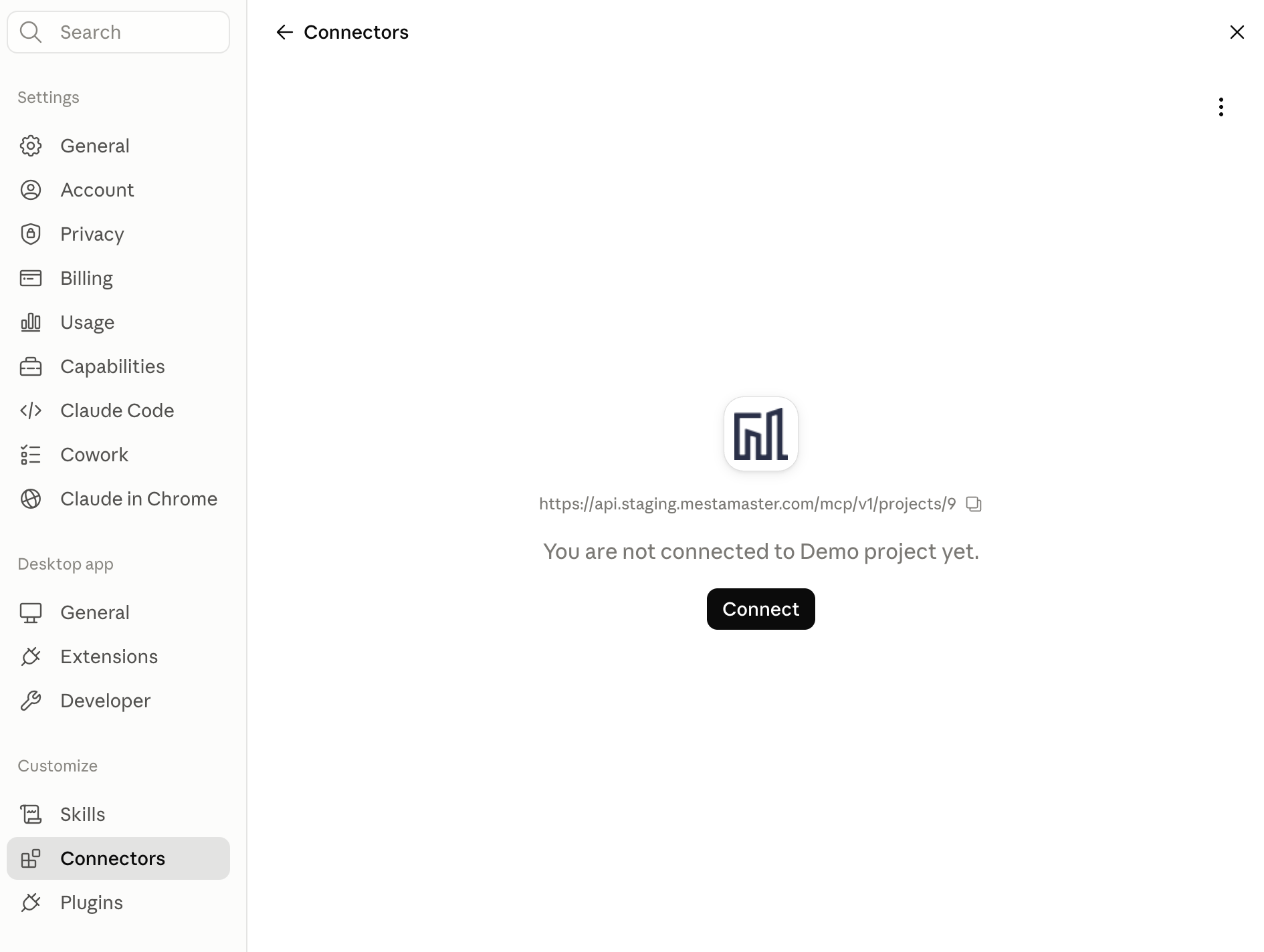
Yhteys näkyy nyt yhdistettynä. Avaa uusi keskustelu ja ota Mestamaster siinä käyttöön. Anthropicin ohje
Muun avustajan yhdistäminen
Jokainen avustaja tarvitsee saman asian: projektisi osoitteen. Vain paikka, johon se lisätään, vaihtelee. Alla on kullekin lyhyt ohje ja linkki toimittajan omiin ohjeisiin, jotka pysyvät ajan tasalla paremmin kuin meidän.
Microsoft Copilot
Yhteys tehdään Copilot Studiossa, ei Microsoft Copilotissa itsessään: Tools → Add a tool → New tool → Model Context Protocol, sitten nimi, kuvaus ja projektisi osoite sekä OAuth 2.0. Siellä rakennettu agentti on se, joka näkyy Microsoft Copilotissa. Copilot Studio lisensoidaan erikseen Microsoft 365 Copilotista. Microsoftin ohje
ChatGPT
Työpöytäsovellus on yksinkertaisin tapa: Settings → MCP servers → Add server, valitse Streamable HTTP, liitä osoite ja kirjaudu sisään.
Selaimessa suoraa asetusta ei ole. Kytke päälle Settings → Security and login → Developer mode ja lisää palvelin sitten developer mode -sovelluksena kohdassa Plugins. Developer mode on käytettävissä Plus-, Pro-, Business-, Enterprise- ja Edu-tilauksissa. OpenAI pyytää vahvistamaan muutokset tekevät toiminnot ja kehottaa tarkistamaan, mitä kukin niistä lähettää. OpenAIn MCP-dokumentaatio · Developer mode
Gemini
Gemini Enterprisessa ylläpitäjä lisää projektisi osoitteen mukautetuksi MCP-tietolähteeksi. Tämä vaatii Discovery Engine Editor -roolin ja toimii Standard-, Plus-, Pay-as-you-go- ja Frontline-versioissa. Googlen ohje
Le Chat
Avaa Connectors, valitse + Add Connector ja siirry välilehdelle Custom MCP Connector. Tämä on vain ylläpitäjille tarkoitettu toiminto; Ilmaisessa, Pro- ja Student-tilauksissa tilin omistaja on oletuksena ylläpitäjä. Mistralin ohje
Jos et voi lisätä sitä itse
Työtilissä yhteyden lisäävä asetus näkyy usein vain ylläpitäjille. Jos et löydä sitä tai se ei tallennu, syy on yleensä tämä – pyydä IT-osastoa lisäämään yhteys.
Projektin asetukset → Ulkoinen tekoälyavustaja -välilehdellä on heille valmis viesti, jossa on projektin osoite ja se, mitä heidän on hyvä tietää. Kopioi se ja lähetä eteenpäin. Lisätietoa heille löytyy kohdasta Turvallisuus ja pääsy.
Pääsyn valtuutus
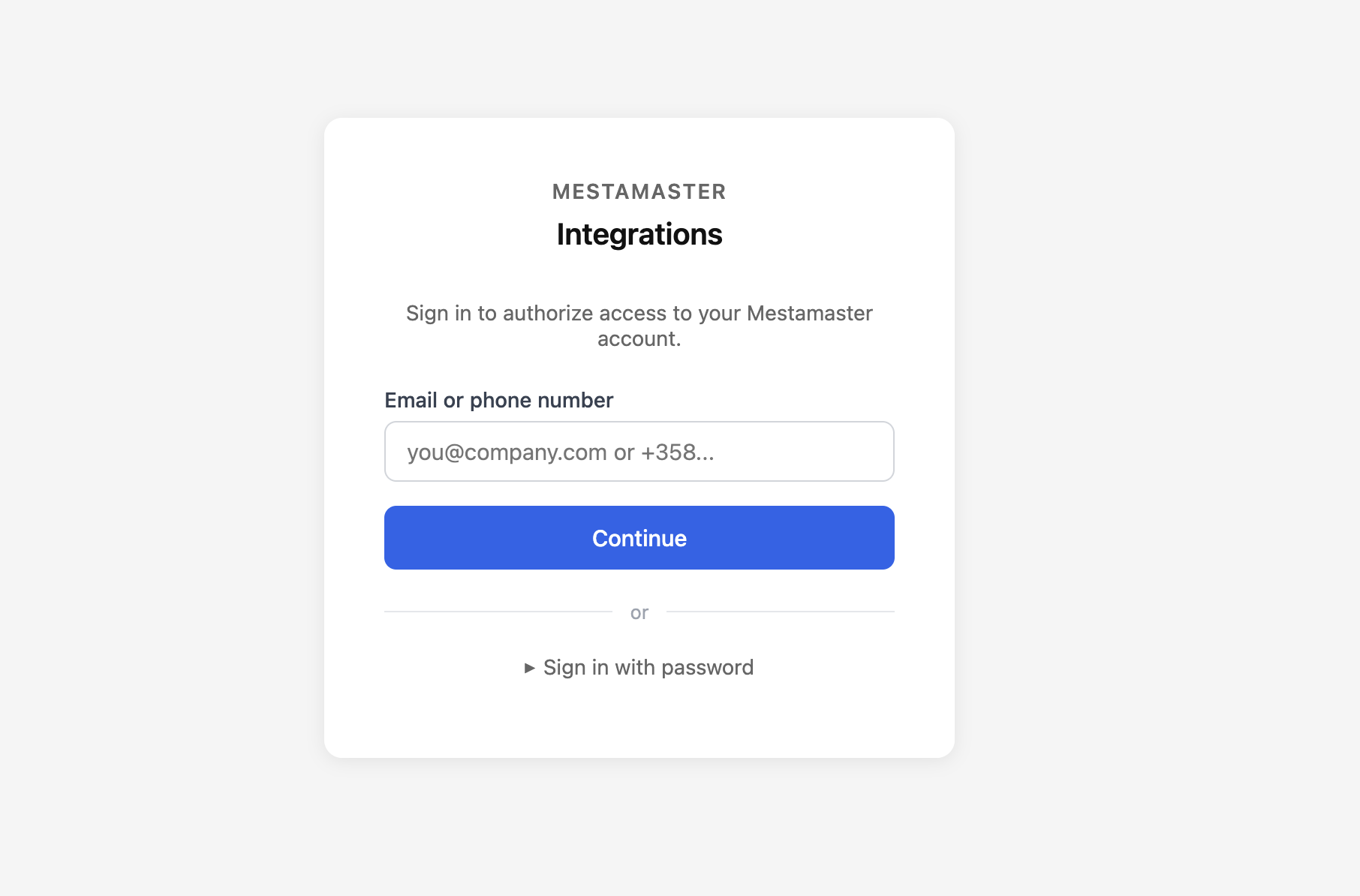
Kun yhdistät ensimmäistä kertaa, selaimeesi avautuu Mestamasterin kirjautumissivu. Se on sama jokaiselle avustajalle.
1. Kirjaudu sisään Mestamaster-tililläsi:
2. Tarkista avustajan pyytämä pääsy ja valitse Authorize:
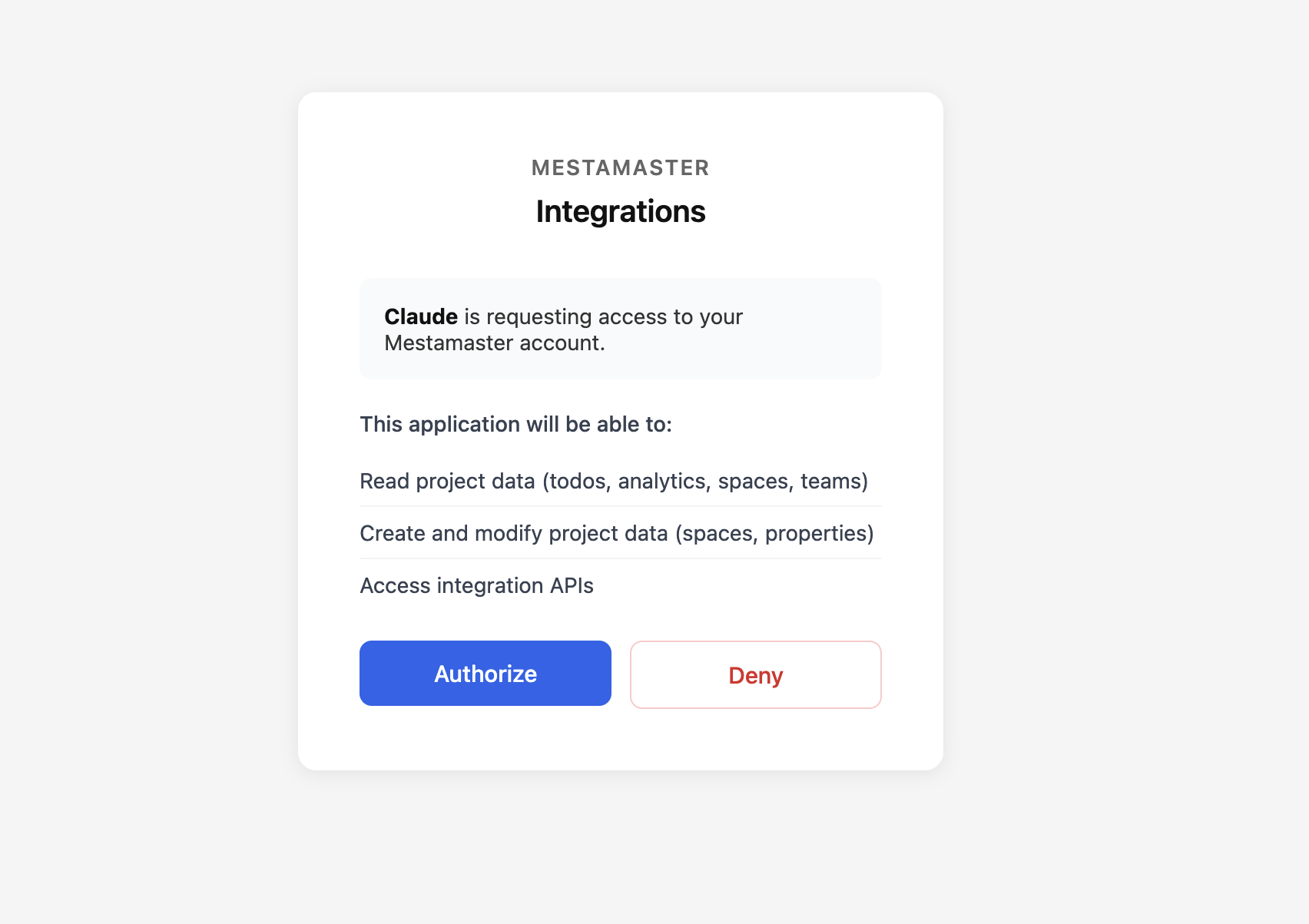
Valtuutuksen jälkeen selain palauttaa sinut avustajaan ja yhteys on käytössä. Tämä tarvitsee tehdä vain kerran kutakin projektia kohti.
Toimivuuden tarkistus
Kysy avustajaltasi projektista jotain, mikä vaatii vain tiedon hakemista, esimerkiksi:
- ”Kuinka monta aluetta on vielä kesken?”
- ”Mitkä työryhmät ovat ensi viikolla aikataulusta jäljessä?”
- ”Listaa tehtävät, joiden määräaika on mennyt umpeen.”
Jos saat todellisen, projektistasi haetun vastauksen, yhteys toimii. Jos et saa, katso Vianmääritys.
Vianmääritys
| Ongelma | Mitä tarkistaa |
|---|---|
| Yhteys ei tallennu tai antaa virheen | Varmista, että osoite on täsmälleen sama kuin kohdassa Projektin asetukset → Ulkoinen tekoälyavustaja. |
| Kirjautuminen jumissa | Suorita kirjautuminen loppuun avautuneessa selainikkunassa ja palaa sitten avustajaan. Ponnahdusikkunoiden esto voi keskeyttää tämän. |
| “Unauthorized” / pääsy estetty | Tililläsi ei ehkä ole pääsyä kyseiseen projektiin. Varmista asia Mestamaster-yhteyshenkilöltäsi. |
| Väärän projektin tiedot | Jokainen osoite viittaa yhteen projektiin, joten Mestamaster-yhteyksiä voi olla useita. Tarkista, mikä niistä on keskustelussa käytössä ja että kopioit osoitteen oikeasta projektista. |
| En löydä paikkaa, johon yhteyden lisätään | Työtilissä tämä on usein vain ylläpitäjille näkyvä asetus. Katso Jos et voi lisätä sitä itse. |
| Avustaja ei käytä Mestamasteria | Yhteydet otetaan käyttöön keskustelukohtaisesti, eikä ennen yhdistämistä avattu keskustelu käytä sitä. Aloita uusi keskustelu ja ota Mestamaster siinä käyttöön. |
| Tilaukseni ei salli tätä | Katso Mitkä avustajat toimivat kunkin avustajan vaatimista tilauksista. |
Mitä se maksaa
Mestamaster ei veloita yhteydestä mitään.
Käyttö kuluttaa avustajasi omaa tilausta samalla tavalla kuin mikä tahansa muu keskustelu sen kanssa, joten runsas käyttö voi vaatia siellä isomman tilauksen. Osa avustajista vaatii maksullisen tilauksen jo ennen kuin mukautettu yhteys on ylipäätään mahdollinen – katso Mitkä avustajat toimivat.
Minne projektin tiedot menevät
- Mitä Mestamasterista lähtee. Vain se, mitä avustaja pyytää, vain siitä projektista, johon osoite viittaa, ja vain kun sinä tai avustajasi tekee pyynnön. Mitään ei viedä massana eikä lähetetä ajastetusti.
- Minne lähetämme sen. Vain yhdistämällesi avustajalle HTTPS:n yli. Se, mitä tiedoille tapahtuu perillä, määräytyy kyseisen avustajan ja sen ehtojen mukaan, ei meidän.
- Säilytys ja mallien koulutus. Tämä yhteys ei muuta sitä, miten Mestamaster säilyttää tai käyttää projektisi tietoja. Jos organisaatiollanne on tekoälyä koskevia sääntöjä, lue myös avustajasi ehdot.
Turvallisuus ja pääsy
- Yhteys on etä-MCP-palvelin HTTPS:n yli. Mitään ei asenneta.
- Kirjautuminen tapahtuu OAuthilla omilla Mestamaster-tunnuksillasi. Jokainen kirjautuu omillaan ja hyväksyy pääsyn itse. API-avaimia, jaettuja salasanoja tai pitkäikäisiä avaimia ei ole.
- Avustaja näkee ja voi tehdä vain sen, mihin kirjautuneen henkilön oma tunnus oikeuttaa kyseisessä projektissa. Kukaan ei saa pääsyä, jota hänellä ei jo ollut aiemmin.
- Yhteyden lisääminen kerran riittää koko projektille – sen jälkeen jokainen kirjautuu itse.
- Pääsyn voi katkaista kummasta päästä tahansa, ja yksittäisiä työkaluja voi rajata – katso Pääsyn rajaaminen ja peruminen.
- Yhdistä vain sovelluksista ja laitteista, joihin luotat.
Pääsyn rajaaminen ja peruminen
Jokainen avustaja hoitaa tämän eri tavalla, joten tarkista sen omat ohjeet. Kaksi asiaa kannattaa etsiä: voiko avustajalta vaatia hyväksynnän ennen muutoksia, ja mistä yhteyden katkaisee.
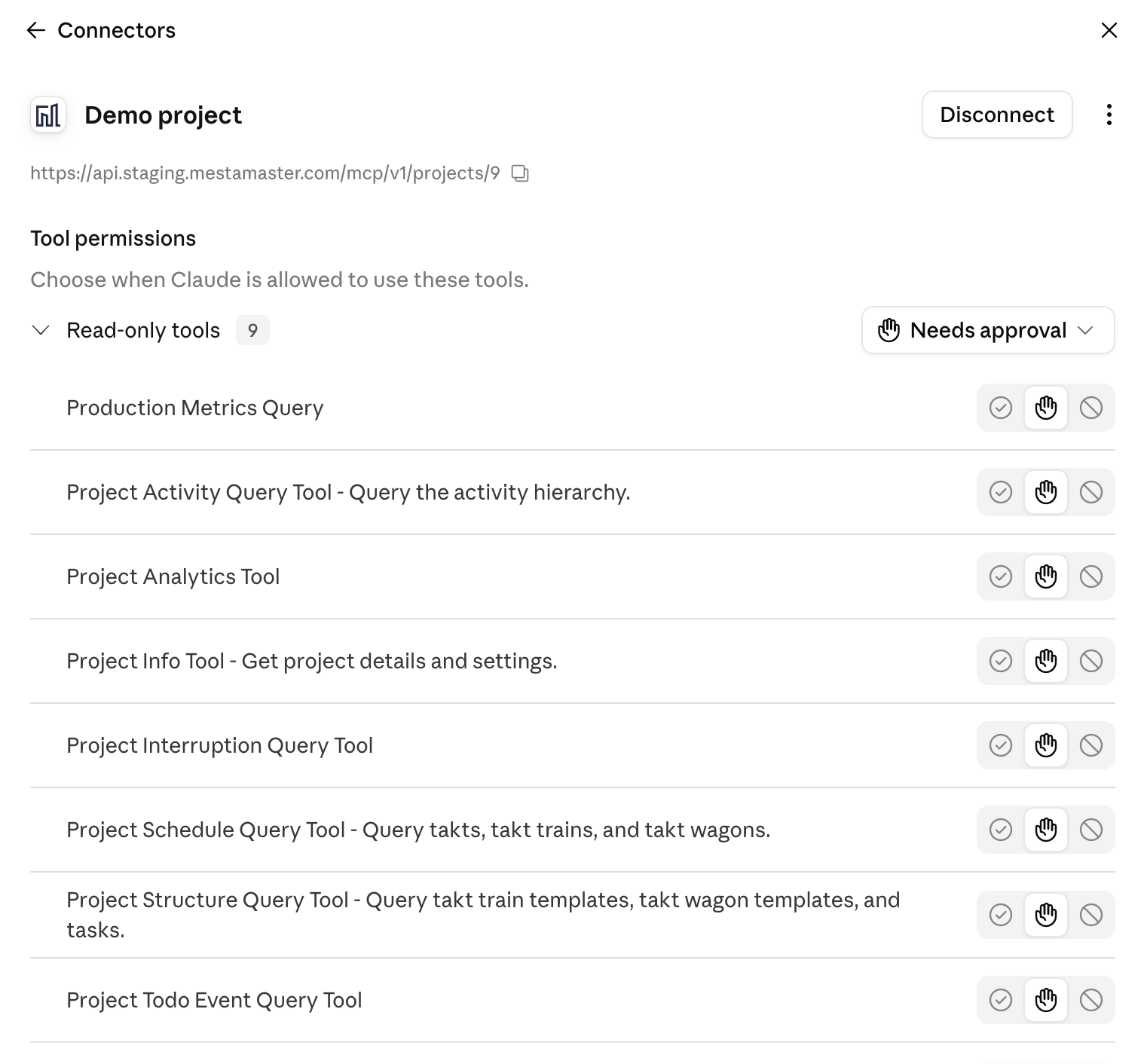
Claudessa molemmat ovat yhteyden omissa asetuksissa kohdassa Settings → Connectors:
- Jokaiselle työkalulle voi asettaa, saako se toimia vapaasti, kysyykö se ensin vai onko se estetty. Aseta kaikki projektia muuttava kohtaan Needs approval, jos haluat nähdä jokaisen muutoksen ennen kuin se tapahtuu.
- Disconnect päättää pääsyn välittömästi.
Mestamasterin puolella projektipäällikkö voi kytkeä Ulkoinen tekoälyavustaja pois päältä kohdasta Projektin asetukset → Yleiset → Ominaisuudet, mikä päättää kaikkien avustajien pääsyn kyseiseen projektiin kerralla.
Muut työkalut ja asetustiedostot
Kaikki alla oleva on tarkoitettu niille, jotka ovat tottuneet muokkaamaan asetustiedostoja, tai jotka yhdistävät työkalun, jota tämä opas ei käy läpi vaihe vaiheelta. Yllä olevaan käyttöönottoon näitä ei tarvita.
Claude-työpöytä – asetustiedosto
Jos haluat määrittää työpöytäsovelluksen käsin, käytä mcp-remote-siltaa, joka hoitaa OAuth-kirjautumisen puolestasi. Tämä edellyttää Node.js:n asennusta.
Avaa claude_desktop_config.json:
- macOS –
~/Library/Application Support/Claude/claude_desktop_config.json - Windows –
%APPDATA%\Claude\claude_desktop_config.json
Lisää palvelinmerkintä ja korvaa esimerkkiosoite oman projektisi osoitteella:
{
  "mcpServers": {
    "mestamaster": {
      "command": "npx",
      "args": [
        "-y",
        "mcp-remote",
        "https://api.mestamaster.com/mcp/v1/projects/YOUR_PROJECT_ID"
      ]
    }
  }
}
Tallenna tiedosto ja käynnistä Claude uudelleen. Ensimmäisellä käynnistyksellä selain avautuu, jotta voit kirjautua Mestamasteriin.
GitHub Copilot (VS Code)
GitHub Copilot käyttää MCP-palvelimia Agent-tilassa. Tarvitset melko uuden VS Code -version, jossa GitHub Copilot on käytössä.
Palvelimen lisääminen
Luo työtilaasi tiedosto .vscode/mcp.json (tai suorita komentopaletista MCP: Open User Configuration, jotta se on käytettävissä kaikissa työtiloissa) ja korvaa esimerkkiosoite oman projektisi osoitteella:
{
  "servers": {
    "mestamaster": {
      "type": "http",
      "url": "https://api.mestamaster.com/mcp/v1/projects/YOUR_PROJECT_ID"
    }
  }
}
Voit lisätä sen myös vuorovaikutteisesti: avaa komentopaletti (Cmd/Ctrl + Shift + P), suorita MCP: Add Server, valitse HTTP ja liitä projektisi osoite.
Kirjautuminen ja käyttö
- Avaa Copilot Chat -näkymä ja vaihda tilavalitsin tilaan Agent.
- Napsauta työkalut-kuvaketta (🛠) – Mestamaster-työkalujen tulisi näkyä listassa.
- Kun käytät työkalua ensimmäisen kerran, VS Code pyytää valtuutusta – valitse Allow ja kirjaudu Mestamasteriin selaimessa.
Siinä kaikki – GitHub Copilot voi nyt hakea ja muokata projektisi tietoja.