Kojelautanäkymä on ensimmäinen näkymä, jonka näet projektin avatessasi. Se antaa reaaliaikaisen tilannekuvan projektin etenemisestä — tehtävien valmistumisasteesta, myöhässä olevasta työstä, keskeytyshistoriasta, työryhmien kuormituksesta ja työmaan tunnelmasta.
Näkymän avaus
Avaa projekti → Kojelautanäkymä (oletusnäkymä)
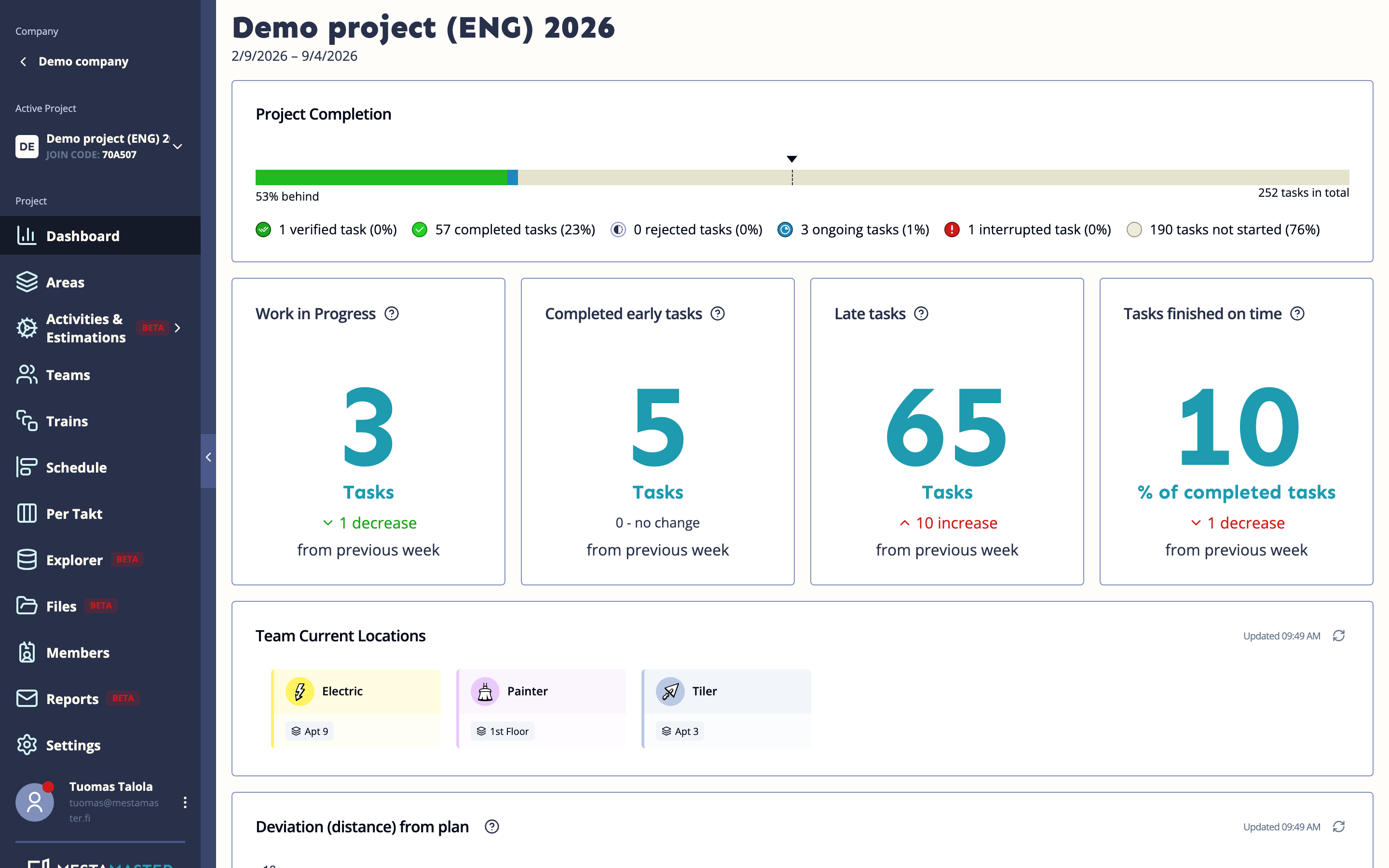
Projektin valmistumisaste
Yläreunan etenemispalkki, joka näyttää koko projektin valmistumisasteen prosentteina.
KPI-luvut
Neljä lukua näytetään kortteina etenemispalkin alapuolella:
| Kortti | Mitä se tarkoittaa |
|---|---|
| Keskeneräiset tehtävät | Tehtävät, jotka on aloitettu mutta joita ei ole vielä merkitty valmiiksi. Liian vähän tarkoittaa, että työryhmä on toimettomana; liian moni voi tarkoittaa, että työ on jumissa tai työntekijät pyörittävät liian montaa tehtävää yhtä aikaa. |
| Aikaisin valmiiksi saadut tehtävät | Tehtävät, jotka on saatu valmiiksi ennen suunniteltua aloituspäivää — kertoo, kuinka paljon puskuria on aikataulun edellä. |
| Myöhässä olevat tehtävät | Tehtävät, joiden eräpäivä on mennyt eikä niitä ole vielä merkitty valmiiksi. Suorin viiveiden mittari. |
| Ajallaan valmistuneet tehtävät | Prosenttiosuus valmiiksi merkityistä tehtävistä, jotka tehtiin eräpäivään mennessä. Huomaa: tämä mittari muuttuu hitaasti projektin loppua kohti, joten se kuvaa enemmän historiaa kuin nykyhetkeä. |
Kukin kortti näyttää myös muutoksen edelliseen viikkoon verrattuna.
Työryhmien nykyiset sijainnit
Näyttää, missä alueissa kukin työryhmä parhaillaan työskentelee aktiivisten tehtäviensä perusteella. Hyödyllinen, kun haluat tietää, mistä työryhmä löytyy työmaalta.
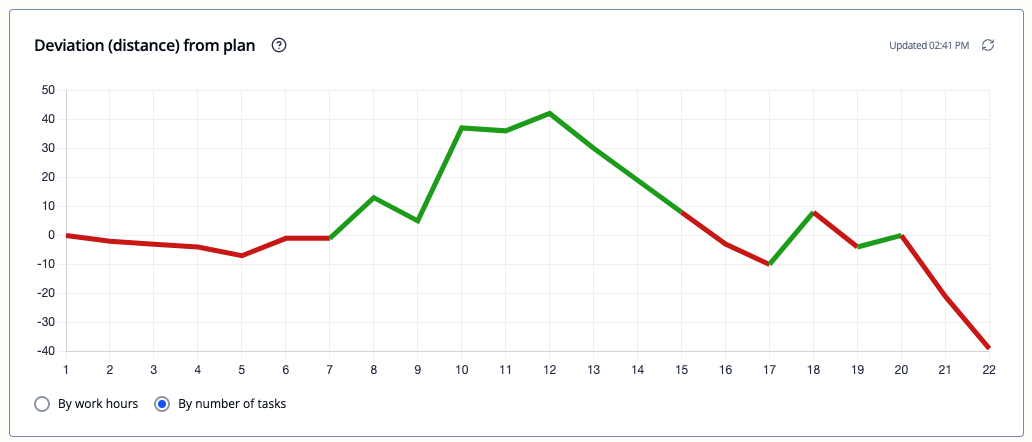
Poikkeama (etäisyys) suunnitelmasta
Kuinka paljon aikataulun edellä tai jäljessä olet tahdeittain, ilmaistuna joko työtunteina tai tehtävien lukumääränä. Positiiviset arvot tarkoittavat suunnitelman edellä olemista, negatiiviset jäljessä olemista. Käytä tätä trendien havaitsemiseen — tasaisesti heikkenevä käyrä on varhainen varoitus suuremmasta ongelmasta.
Vaihda Työtunteina- ja Tehtävien lukumääränä -näkymien välillä kaavion otsikkorivin valitsimella.
Pulssi
(Näkyy vain, jos pulssitoiminto on otettu käyttöön projektissa)
Pulssi-osio kerää työntekijöiltä nimetöntä palautetta Mestamasterin mobiilisovelluksen kautta. Työntekijöiltä kysytään säännöllisesti lyhyt kysymys siitä, miten projekti sujuu ja vastaukset näkyvät kahdessa vierekkäisessä näkymässä:
- Pulssimittari — yksittäinen mittari, joka näyttää kaikkien työryhmien nykyisen keskimääräisen tunnelman (korkeampi = parempi)
- Pulssin lämpökartta — ruudukko, joka näyttää kunkin työryhmän pulssiarvon ajan myötä, viikko viikolta
Osallistuminen on vapaaehtoista ja kaikki vastaukset ovat nimettömiä.
Keskeytykset ajan myötä
Kaavio, joka näyttää, kuinka monta keskeytystä tapahtui tahtia kohti. Käytä tätä toistuvien mallien tunnistamiseen — toistuvat piikit viittaavat usein järjestelmälliseen ongelmaan (toistuva toimitusvirhe, toistuva pääsyongelma jne).
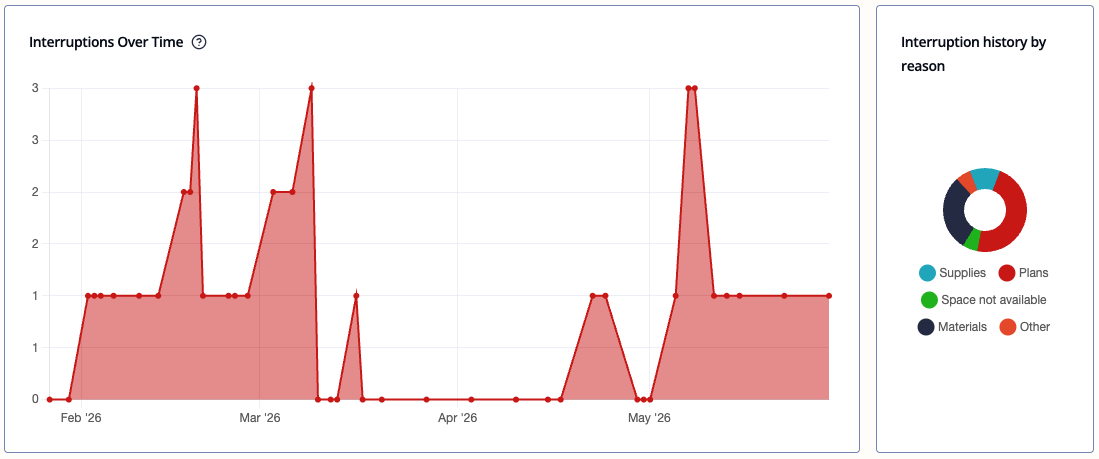
Näytetään Keskeytyshistoria syyn mukaan -näkymän rinnalla.
Keskeytyshistoria syyn mukaan
Keskeytysten erittely syyn mukaan. Syitä ovat: materiaalit, suunnitelmat, kalusto ja työkoneet, tarvikkeet, mesta ei ole vapaa, mesta ei ole siisti, edellinen työvaihe sekä muu syy. Hyödyllinen koko projektin hallitsevan pullonkaulaluokan tunnistamiseen.
Keskeytysloki
Taulukko, jossa luetellaan kaikki projektin keskeytykset. Sarakkeet: tila (aktiivinen tai ratkaistu), tehtävä, työryhmä, syy, kommentti, luontiaika, ratkaisuaika ja käytetty aika. Klikkaa mitä tahansa riviä nähdäksesi kaikki tiedot.
Hylkäysprosentti
(Näkyy vain, jos tarkastustyökalu on otettu käyttöön projektissa)
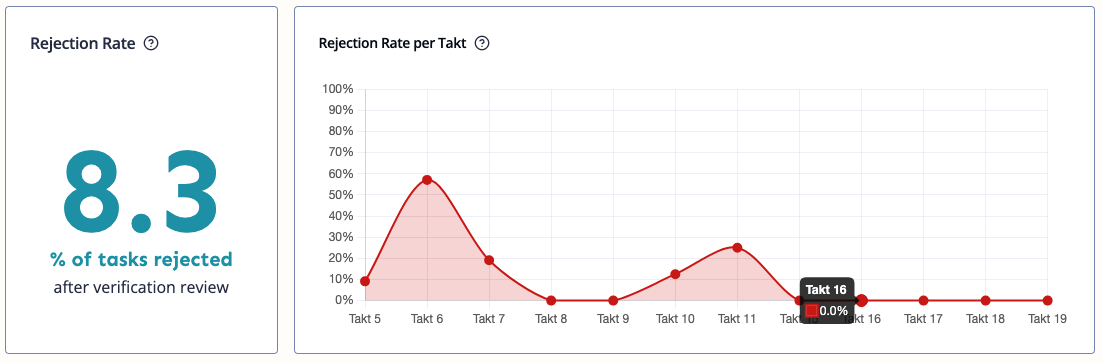
Yksittäinen KPI-kortti, joka näyttää, kuinka suuri osuus valmiiksi merkityistä tehtävistä hylättiin laatutarkastuksessa. Mitä pienempi, sitä parempi. Näytetään Hylkäysprosentti tahdeittain -kaavion rinnalla.
Hylkäysprosentti tahdeittain
(Näkyy vain, jos tarkastustyökalu on otettu käyttöön projektissa)
Viivakaavio, joka näyttää, miten hylkäysprosentti kehittyy tahtijaksojen aikana. Korkeat luvut projektin alkuvaiheessa ovat normaaleja, kun työryhmät kalibroivat laatuvaatimuksiaan — jatkuvasti korkea luku myöhemmissä tahdeissa voi viitata järjestelmälliseen laatuongelmaan, jota kannattaa tutkia.
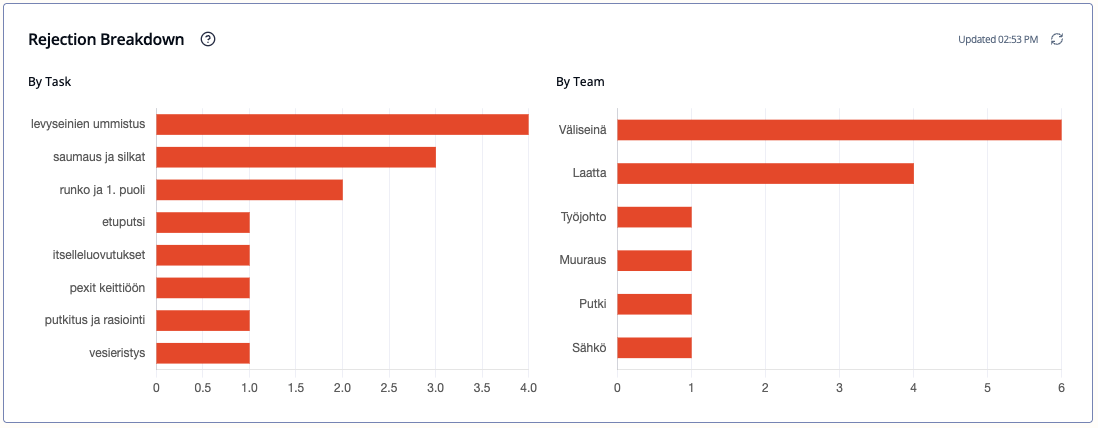
Hylkäysten erittely
(Näkyy vain, jos tarkastustyönkulku on otettu käyttöön projektissa)
Hylkäystapahtumat ryhmiteltynä joko tehtävänimikkeen tai työryhmän mukaan. Vaihda näkymien välillä kaavion otsikkorivin valitsimella. Useaan kertaan hylätty tehtävä lasketaan joka kerta — tämä helpottaa havaitsemaan, mitkä tietyt tehtävät tai työvaiheet aiheuttavat eniten uudelleentyötä.
Työtilanne
Viivakaavio, joka näyttää kumulatiivisen suunnitellun ja valmiiksi saadun työn ajan myötä. Jos projekti on aikataulussa, käyrät kulkevat lähellä toisiaan. Levenevä ero tarkoittaa, että valmistunut työ jää suunnitelmasta jälkeen.
Vaihda Työtunteina- ja Tehtävien lukumääränä -näkymien välillä.
Näytetään Aloitetut tehtävät -näkymän rinnalla.
Aloitetut tehtävät
Kaavio, joka näyttää, kuinka monta tehtävää aloitettiin kunakin päivänä. Notkahdukset kertovat aikataulun aukoista tai työryhmän poissaolosta. Mukana on trendiviiva, joka auttaa suodattamaan päivittäistä vaihtelua.
Työryhmien kuormitus tahdeittain
(Näkyy vain, jos Työaikamenekki-moduuli on otettu käyttöön projektissa)
Pylväskaavio (pinottu tai ryhmitelty), joka näyttää suunnitellut työtunnit työryhmittäin kaikkien tahtijaksojen yli. Käytä tätä yli- tai alikuormitettujen jaksojen havaitsemiseen ennen niiden alkamista. Vaihda pinotun ja ryhmitellyn näkymän välillä kaavion otsikkorivillä.
Erääntyneet tehtävähistoria
Aikajana siitä, kuinka monta tehtävää oli myöhässä kunakin päivänä. Hyödyllinen sen havaitsemiseen, milloin viiveet alkoivat ja onko projekti toipumassa vai heikkenemässä.
Näytetään Erääntyneet tehtävät -näkymän rinnalla.
Erääntyneet tehtävät
Myöhässä olevat tehtävät ryhmiteltynä työryhmän ja tehtävänimikkeen mukaan. Käytä tätä tunnistaaksesi, mikä tietty työvaihe tai tehtävätyyppi on viiveiden lähde.
Vinkkejä
- Kojelautanäkymä lataa tuoreet tiedot joka kerta, kun avaat sen. Käytä yksittäisten kaavioiden Päivitä-painiketta, jos haluat hakea uusimmat tiedot kesken istunnon.
- Kun 100 % tehtävistä on valmiina, sovellus näyttää pienen juhlinnan.
- Useat kaaviot näkyvät vain, kun tietyt toiminnot on otettu käyttöön (Pulssi, Tarkastus, Estimaatit). Jos jokin odottamasi kaavio puuttuu, tarkista Asetukset.