Mestamaster tarjoaa jokaiselle projektille oman Model Context Protocol (MCP) -palvelimen. MCP on avoin standardi, jonka avulla AI-avustajat — kuten Claude tai GitHub Copilot — voivat yhdistyä turvallisesti ulkoisiin työkaluihin ja tietoihin. Yhdistämisen jälkeen avustajasi näkee projektisi reaaliaikaiset tiedot (alueet, tehtävänimikkeet, työryhmät, aikataulun, edistymän) ja voi tehdä samoja toimenpiteitä kuin sisäänrakennettu AI apuri (Okkim).
Jokaisella Mestamaster-projektilla on oma MCP-palvelimensa, joten yhdistät aina yhteen projektiin kerrallaan.
Ennen aloitusta
Tarvitset:
- Mestamaster-tilin, jolla on pääsy yhdistettävään projektiin.
- Projektin ID:n (katso alta).
- MCP-yhteensopivan sovelluksen — tämä ohje kattaa Clauden (web, työpöytä) ja GitHub Copilotin VS Codessa.
Yhdistäminen käyttää OAuth-kirjautumista: kirjaudut sisään Mestamaster-tililläsi selaimessa, ja avustaja saa pääsyn sinun oikeuksillasi. Sinun ei tarvitse kopioida tai tallentaa API-avaimia.
MCP-palvelimesi osoite
Jokaisen projektin MCP-palvelin sijaitsee osoitteessa:
https://api.mestamaster.com/mcp/v1/projects/PROJEKTIN_IDKorvaa PROJEKTIN_ID projektisi ID:llä. Löydät sen avaamalla projektin Mestamasterissa ja kopioimalla numeron osoiterivillä /projects/-osan jälkeen — esimerkiksi:
https://app.mestamaster.com/projects/1234/...
                                     ▲
                                     └── projektin ID = 1234
Projektille 1234 palvelimen osoite on siis:
https://api.mestamaster.com/mcp/v1/projects/1234Jos et ole varma projektin ID:stä, kysy Mestamaster-yhteyshenkilöltäsi.
Yhdistäminen Claudessa
Vaihtoehto A — Mukautettu liitin (suositeltu)
Tämä on helpoin tapa ja toimii sekä claude.ai-sivustolla että Claude-työpöytäsovelluksessa. Mukautetut liittimet ovat käytettävissä Claude Pro-, Max-, Team- ja Enterprise-tilauksissa.
- Avaa Asetukset → Connectors (liittimet).
- Valitse Add custom connector (lisää mukautettu liitin).
- Täytä kentät:
- Name (nimi) — tunnistettava, esim.
Mestamaster – Torni A. - Remote MCP server URL — palvelimesi osoite yltä.
- Name (nimi) — tunnistettava, esim.
- Valitse Add, sitten Connect.
- Selainikkuna avautuu — kirjaudu sisään Mestamasteriin ja hyväksy pääsy (katso Pääsyn valtuutus alta).
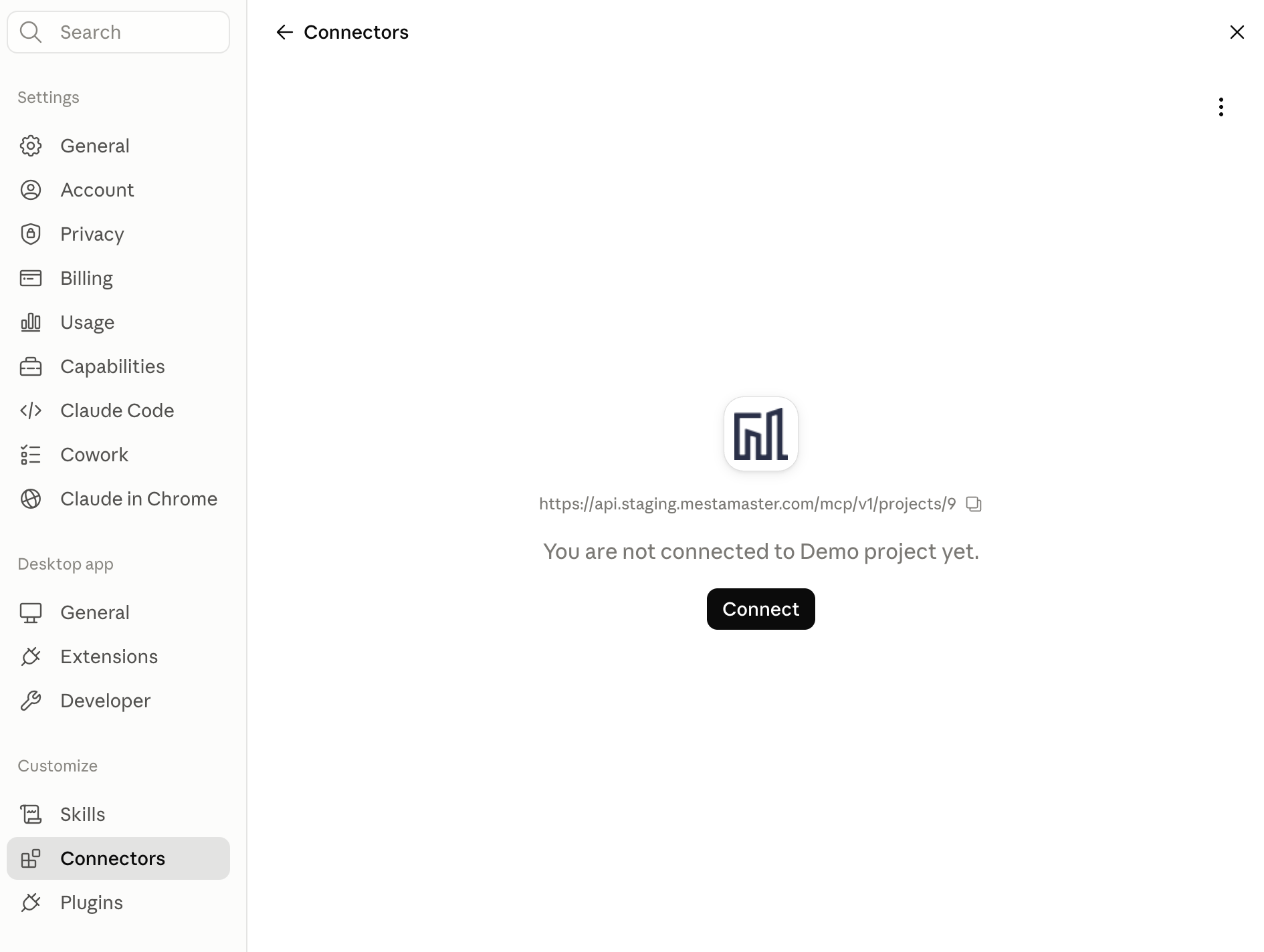
Liitin näkyy nyt yhdistettynä. Varmista missä tahansa keskustelussa työkalu- tai liitinvalikosta, että Mestamaster on käytössä.
Vaihtoehto B — Asetustiedosto (Claude-työpöytä)
Jos haluat määrittää työpöytäsovelluksen käsin, käytä mcp-remote-siltaa, joka hoitaa OAuth-kirjautumisen puolestasi. Tämä edellyttää Node.js:n asennusta.
Avaa claude_desktop_config.json:
- macOS —
~/Library/Application Support/Claude/claude_desktop_config.json - Windows —
%APPDATA%\Claude\claude_desktop_config.json
Lisää palvelinmerkintä:
{
  "mcpServers": {
    "mestamaster": {
      "command": "npx",
      "args": [
        "-y",
        "mcp-remote",
        "https://api.mestamaster.com/mcp/v1/projects/PROJEKTIN_ID"
      ]
    }
  }
}
Tallenna tiedosto ja käynnistä Claude uudelleen. Ensimmäisellä käynnistyksellä selain avautuu, jotta voit kirjautua Mestamasteriin.
Yhdistäminen GitHub Copilotissa (VS Code)
GitHub Copilot käyttää MCP-palvelimia Agent-tilassa. Tarvitset melko uuden VS Code -version, jossa Copilot on käytössä.
Palvelimen lisääminen
Luo työtilaasi tiedosto .vscode/mcp.json (tai suorita komentopaletista MCP: Open User Configuration, jotta se on käytettävissä kaikissa työtiloissa):
{
  "servers": {
    "mestamaster": {
      "type": "http",
      "url": "https://api.mestamaster.com/mcp/v1/projects/PROJEKTIN_ID"
    }
  }
}
Voit lisätä sen myös vuorovaikutteisesti: avaa komentopaletti (Cmd/Ctrl + Shift + P), suorita MCP: Add Server, valitse HTTP ja liitä palvelimesi osoite.
Kirjautuminen ja käyttö
- Avaa Copilot Chat -näkymä ja vaihda tilavalitsin tilaan Agent.
- Napsauta työkalut-kuvaketta (🛠) — Mestamaster-työkalujen tulisi näkyä listassa.
- Kun käytät työkalua ensimmäisen kerran, VS Code pyytää valtuutusta — valitse Allow ja kirjaudu Mestamasteriin selaimessa.
Siinä kaikki — Copilot voi nyt hakea ja muokata projektisi tietoja.
Pääsyn valtuutus
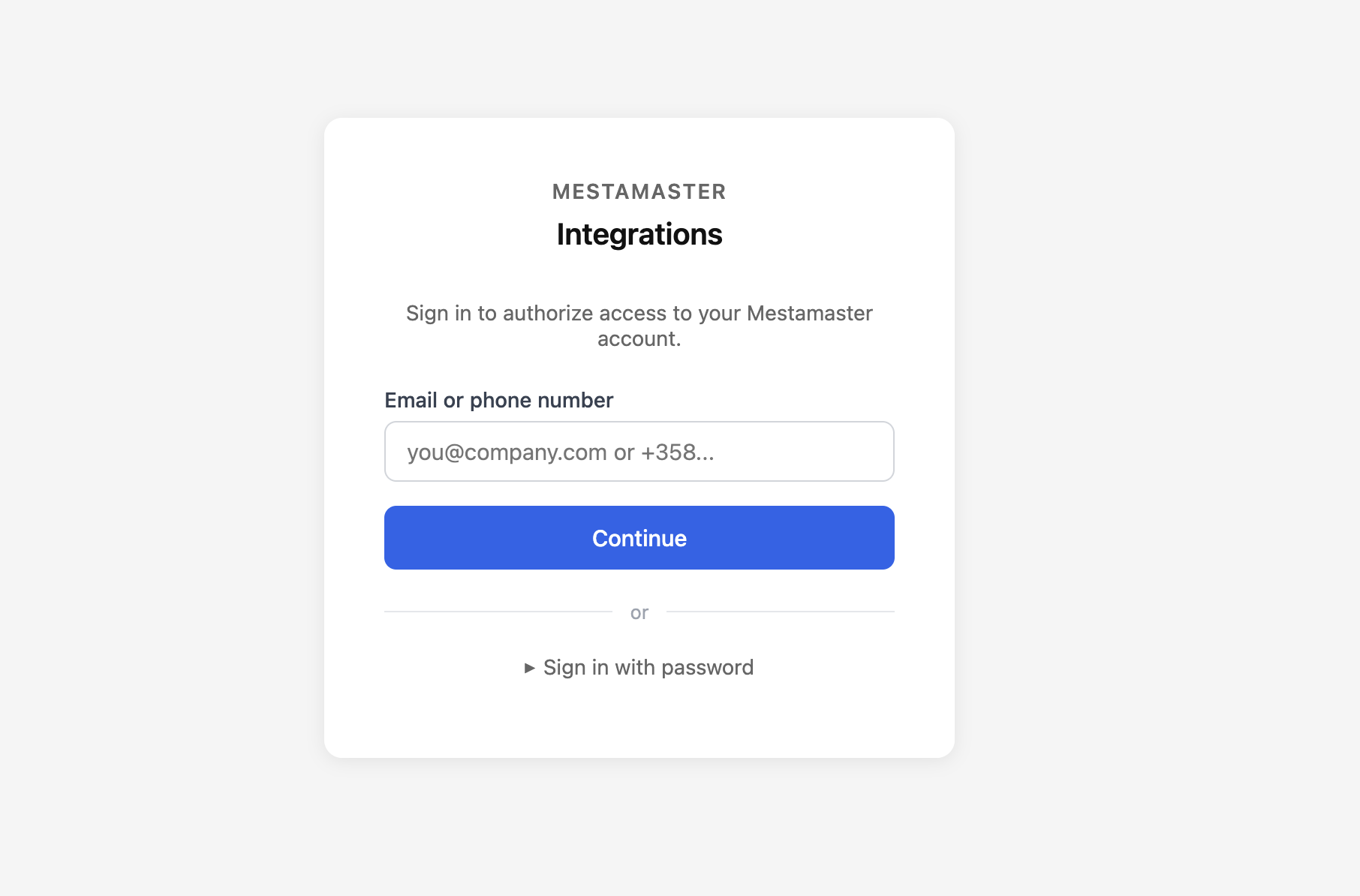
Kun yhdistät ensimmäistä kertaa — joko Claudessa tai Copilotissa — selaimeesi avautuu Mestamasterin valtuutusnäkymä. Kyseessä on sama OAuth-kirjautuminen riippumatta käytettävästä sovelluksesta.
1. Kirjaudu sisään Mestamaster-tililläsi:
2. Tarkista ja valtuuta avustajan pyytämä pääsy ja valitse Authorize:
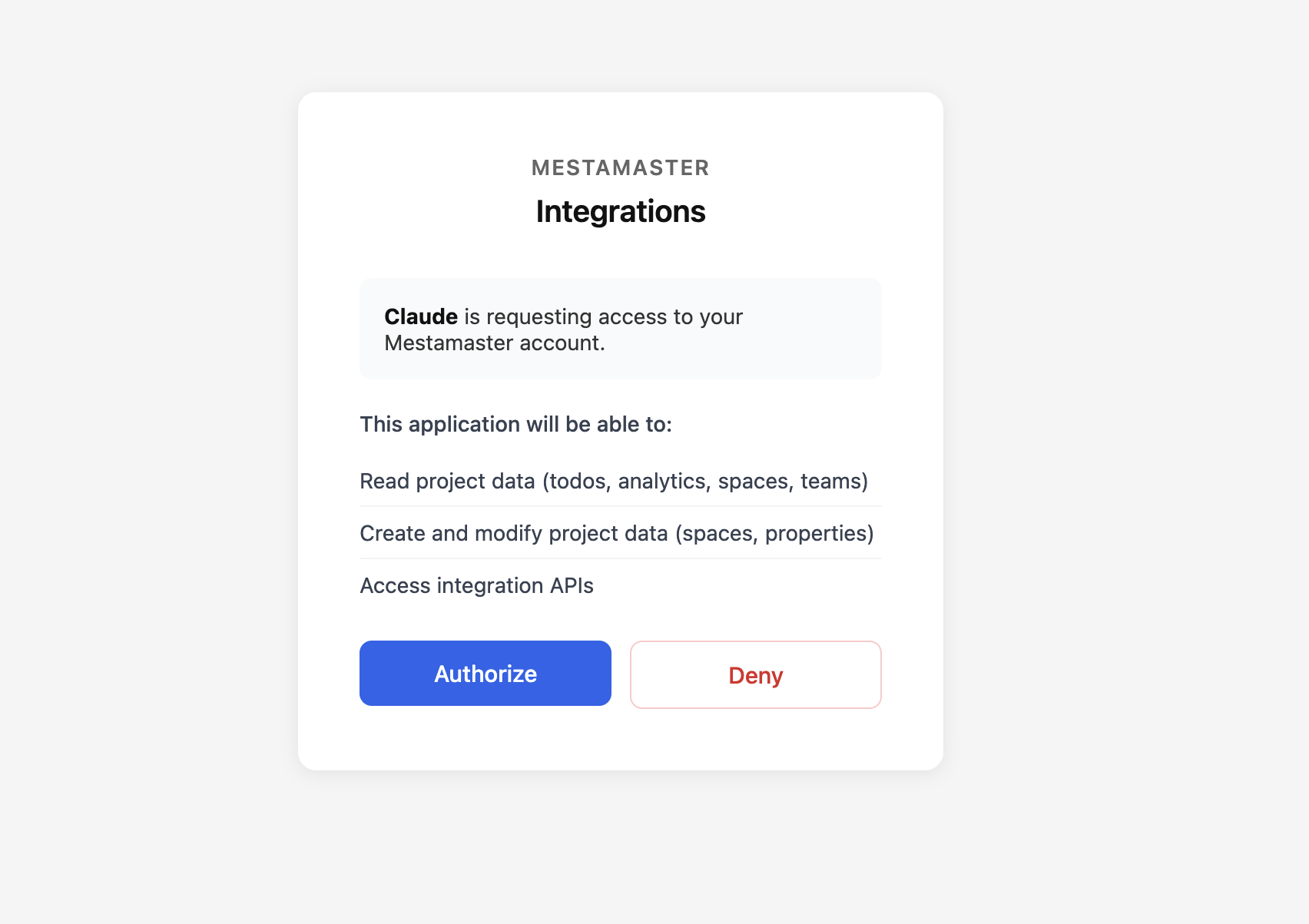
Valtuutuksen jälkeen selain palauttaa sinut avustajaan ja yhteys on käytössä. Tämä tarvitsee tehdä vain kerran sovellusta kohti — pääsy säilyy, kunnes peruutat sen.
Toimivuuden tarkistus
Kysy avustajaltasi yksinkertainen, vain luettava kysymys yhdistetystä projektista, esimerkiksi:
- “Kuinka monta aluetta tässä projektissa on?”
- “Mitkä työryhmät ovat ylikuormitettuja ensi viikolla?”
- “Listaa aikataulusta myöhässä olevat tehtävänimikkeet.”
Jos saat todellisen, projektistasi haetun vastauksen, yhteys toimii.
Mitä voit tehdä
Yhdistämisen jälkeen avustajasi voi muun muassa:
| Alue | Esimerkkejä |
|---|---|
| Lukea projektin tietoja | Koostaa yhteenvetoja alueista, tehtävänimikkeistä, työryhmistä, aikataulusta ja edistymästä |
| Analysoida | Havaita ylikuormitetut työryhmät, myöhässä olevat tehtävät, keskeytykset ja pulssitrendit |
| Suunnitella | Luonnostella aikatauluja, ehdottaa takt-junia ja työryhmien kapasiteettia |
| Perustaa | Luoda alueita, tehtävänimikkeitä ja työryhmiä sekä päivittää tehtävien tietoja |
Avustaja toimii sinun Mestamaster-oikeuksillasi — se näkee ja muuttaa vain sitä, mihin sinulla on pääsy. Tarkista monivaiheiset muutokset ennen hyväksyntää, aivan kuten Okkimin suunnittelutilassa.
Vianmääritys
| Ongelma | Mitä tarkistaa |
|---|---|
| Työkalut eivät näy | Varmista, että palvelimen osoite on täsmälleen oikein ja sisältää oikean projektin ID:n. Copilotissa varmista, että olet Agent-tilassa. |
| Kirjautuminen jumissa | Suorita kirjautuminen loppuun avautuneessa selainikkunassa ja palaa sitten avustajaan. Ponnahdusikkunoiden esto voi keskeyttää tämän. |
| “Unauthorized” / pääsy estetty | Tililläsi ei ehkä ole pääsyä kyseiseen projektiin. Varmista asia Mestamaster-yhteyshenkilöltäsi. |
| Väärän projektin tiedot | Jokainen osoite viittaa yhteen projektiin — tarkista projektin ID osoitteesta. |
| Asetustiedoston muutokset eivät päde | Käynnistä Claude (työpöytä) uudelleen claude_desktop_config.json-tiedoston muokkauksen jälkeen; avaa työtila uudelleen .vscode/mcp.json-muokkauksen jälkeen. |
Turvallisuus ja pääsy
- Pääsy myönnetään OAuth-kirjautumisella omilla Mestamaster-tunnuksillasi — pitkäikäisiä avaimia ei ole, jotka voisivat vuotaa.
- Palvelin voi tehdä vain sen, mihin sinun tililläsi on oikeus kyseisessä projektissa.
- Voit peruuttaa pääsyn milloin tahansa: Claudessa siirry kohtaan Asetukset → Connectors ja katkaise Mestamasterin yhteys; Copilotissa poista palvelin
mcp.json-tiedostosta. - Yhdistä vain sovelluksista ja laitteista, joihin luotat.