Mestamasterin mobiilisovelluksessa työntekijät hallitsevat omia tehtäviään. Se näyttää tehtävistä milloin on määräaika, mitä pitää tehdä, ketkä kuuluvat työryhmään ja koko tehtävähistorian sekä tehtävien tilan päivittämisen.
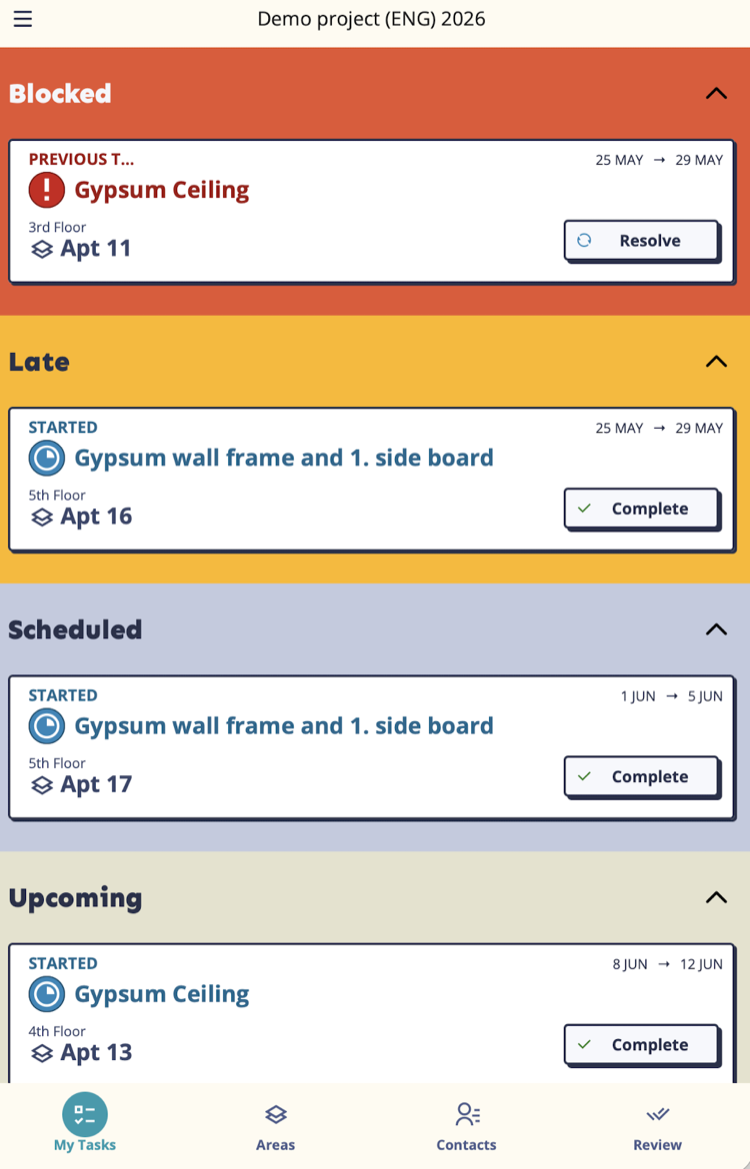
Näkymän avaus
Avaa Mestamaster-sovellus → Valitse projekti tarvittaessa
Tehtävän tiedot
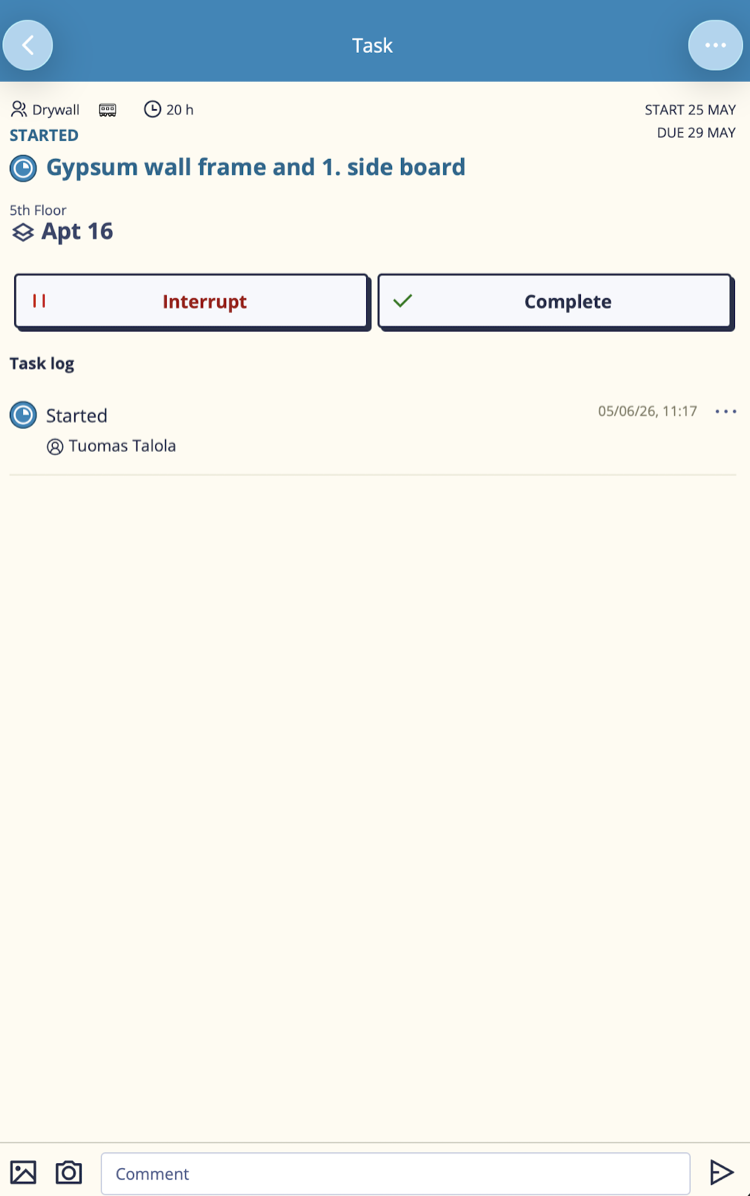
Näytön yläosassa näkyy tehtävän otsikko työryhmän värillä. Sen alla:
| Osio | Mitä se näyttää |
|---|---|
| Päivämäärät | Suunniteltu aloitus ja määräpäivä |
| Työryhmä | Mikä työryhmä on vastuussa |
| Mesta | Missä työ tehdään |
| Työpaketti | Mihin työpakettiin tehtävä kuuluu |
| Arvioidut tunnit | Työn odotettu kesto |
| Kuvaus | Suunnittelijan lisäämät ohjeet tai muistiinpanot |
Varoitukset
Jos tehtävässä on ongelmia, esimerkiksi samassa mestassa edellinen tehtävä on vielä kesken, näytön yläreunaan tulee varoituspalkki. Tarkasta varoitukset ennen työn aloittamista.
Tehtävän toiminnot
Toimintopainikkeet vaihtuvat tehtävän nykyisen tilan mukaan:
| Nykyinen tila | Käytettävissä olevat toiminnot |
|---|---|
| Ei aloitettu | Aloita |
| Aloitettu | Merkitse valmiiksi, Keskeytä, Ohita |
| Keskeytetty | Jatka, Ohita |
| Ohitettu | Peruuta ohitus |
| Valmis | (odottaa tarkastusta) |
| Hylätty | Aloita (aloita korjaustyö) |
Tehtävän aloittaminen
Napauta Aloita merkitäksesi itsesi tämän tehtävän tekijäksi. Tehtävään tallentuu aikaleima työn aloitushetkestä.
Tehtävän merkitseminen valmiiksi
Napauta Merkitse valmiiksi, kun työ on tehty. Jos tehtävään on liitetty tarkistuslista, sinun on ensin kuitattava kaikki kohdat.
Tehtävän keskeyttäminen
Napauta Keskeytä, kun et voi jatkaa. Sinun on valittava syy:
- Materiaalit
- Suunnitelmat
- Kalusto ja työkoneet
- Tarvikkeet
- Mesta ei ole vapaa
- Mesta ei ole siisti
- Edellinen työvaihe
- Muu syy
Lisää kommentti tilanteen selventämiseksi. Keskeytys kirjautuu ja näkyy projektipäällikölle kojelautanäkymässä.
Jatkaminen keskeytyksen jälkeen
Napauta Jatka jatkaaksesi keskeytettyä tehtävää.
Tehtävän ohittaminen
Napauta Ohita, jos tehtävä ei koske tätä mestaa (esim. tehtävä koskee rakennetta, jota täällä ei ole). Tehtävä merkitään ohitetuksi ja jätetään pois edistymälaskelmista.
Tarkistuslista
Jos tehtävässä on tarkistuslista, se näkyy kuvauksen alla. Kaikki kohdat on kuitattava, ennen kuin Merkitse valmiiksi -painike aktivoituu.
Tarkastus (jos käytössä)
Projekteissa, joissa laadun tarkastus on käytössä:
- Tehtävän merkitseminen valmiiksi siirtää sen tilaan Valmis tarkastettavaksi
- Tarkastaja (tyypillisesti työnjohtaja tai laaduntarkastaja) joko tarkastaa tai hylkää sen
- Jos tehtävä hylätään, se palaa työryhmälle korjattavaksi
Tarkastajat hallitsevat tätä työnkulkua Tarkastus-näkymässä.
Kommentit
Tehtävän loki näyttää tehtävän historian — tilan muutokset, keskeytykset ja käyttäjien kommentit — aikajärjestyksessä.
Kommentin lisääminen:
- Napauta kommentin syöttökenttää
- Kirjoita viestisi
- Liitä halutessasi valokuva
- Napauta Lähetä
Kommentit näkyvät kaikille projektin jäsenille. Kiinnitetyt kommentit näkyvät listan yläosassa riippumatta siitä, milloin ne on lisätty.
Yhteydenotto työryhmän jäseniin
Napauta minkä tahansa työryhmän jäsenen nimeä nähdäksesi vaihtoehdot:
- Soita
- Lähetä sähköpostia
- Lähetä viesti (tekstiviesti)
- Avaa WhatsAppissa
Vinkkejä
- Kirjaa keskeytys aina tarkalla syyllä yleisen “Muu syy” -valinnan sijaan. Kojelautanäkymän keskeytysanalyysi on hyödyllinen vain, jos syyt ovat täsmällisiä.
- Lisää valokuva, kun merkitset valmiiksi tehtäviä alueilla, joissa työn laatu saatetaan myöhemmin kyseenalaistaa, näin syntyy aikaleimattu tallenne.
- Jos näet varoituksen edellisestä tehtävästä, ota yhteyttä kyseiseen työryhmään ennen aloittamista — asia on yleensä nopeampi ratkaista ennakoivasti kuin jäädä keskeytyksen vuoksi odottamaan.