Suunnitelmat-toiminnolla voit ladata projektin pohjapiirustukset kullekin alueelle ja merkitä niihin alueet suoraan selaimessa. Arkkitehdit, suunnittelijat ja työnjohtajat voivat tehdä merkintöjä piirustuksiin, kalibroida todelliset mitat ja liikkua rakennuksen hierarkiassa visuaalisesti.
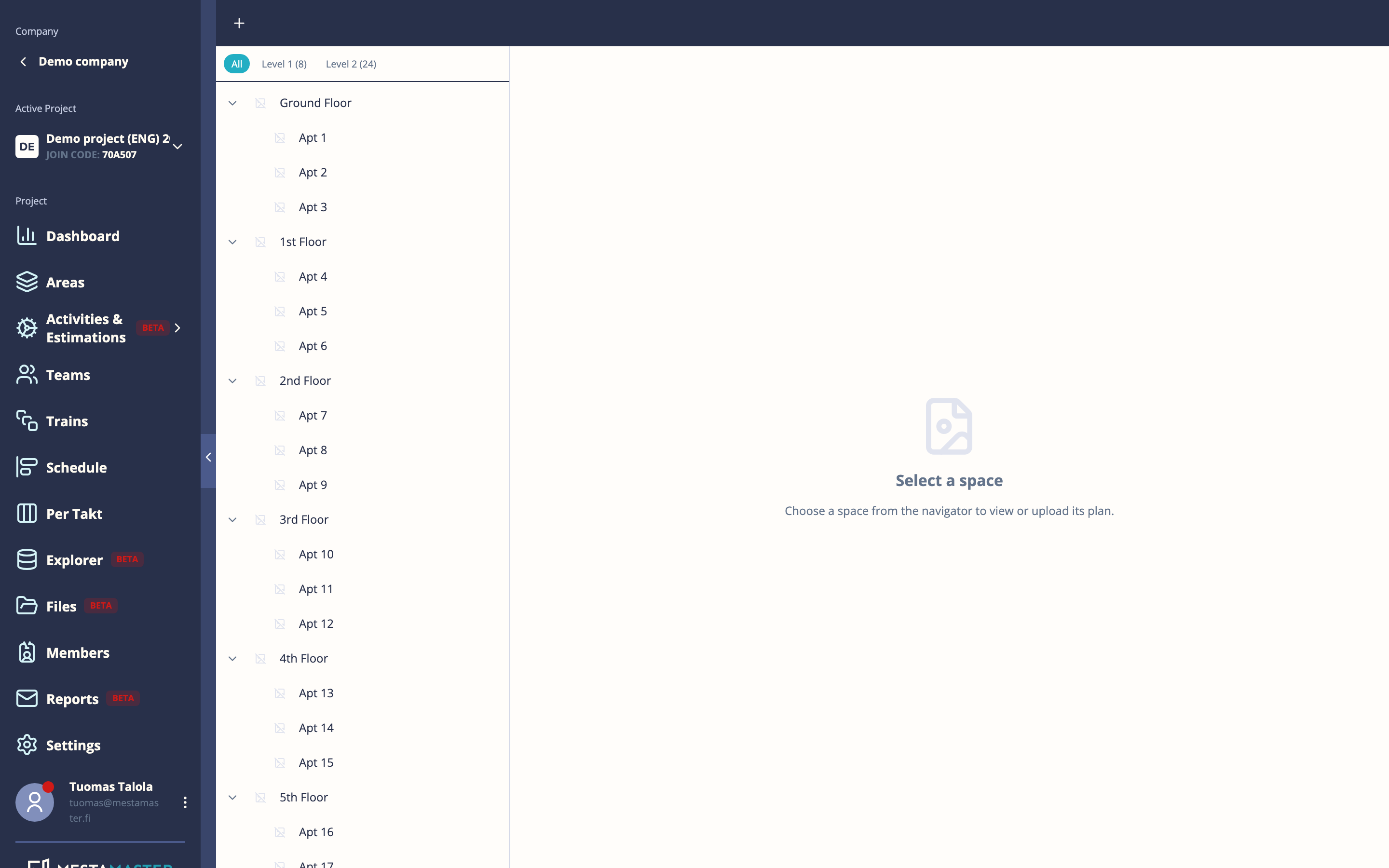
Näkymän avaus
Avaa projekti → Suunnitelmat
Alueissa liikkuminen
Vasen paneeli näyttää aluehierarkiasi. Klikkaa mitä tahansa aluetta ladataksesi sen pohjapiirustukset.
Jos alueella ei ole omaa pohjapiirustusta, katselu näyttää yläalueen piirustuksen (jos sellainen on). Voit silti tehdä merkintöjä alialueen rajauksen sisällä yläalueen pohjapiirustuksessa.
Nuolinäppäimet (tai edellinen/seuraava-painikkeet) selaavat samalla tasolla olevia sisaralueita — hyödyllinen, kun haluat nopeasti käydä läpi kaikki kerroksen huoneet.
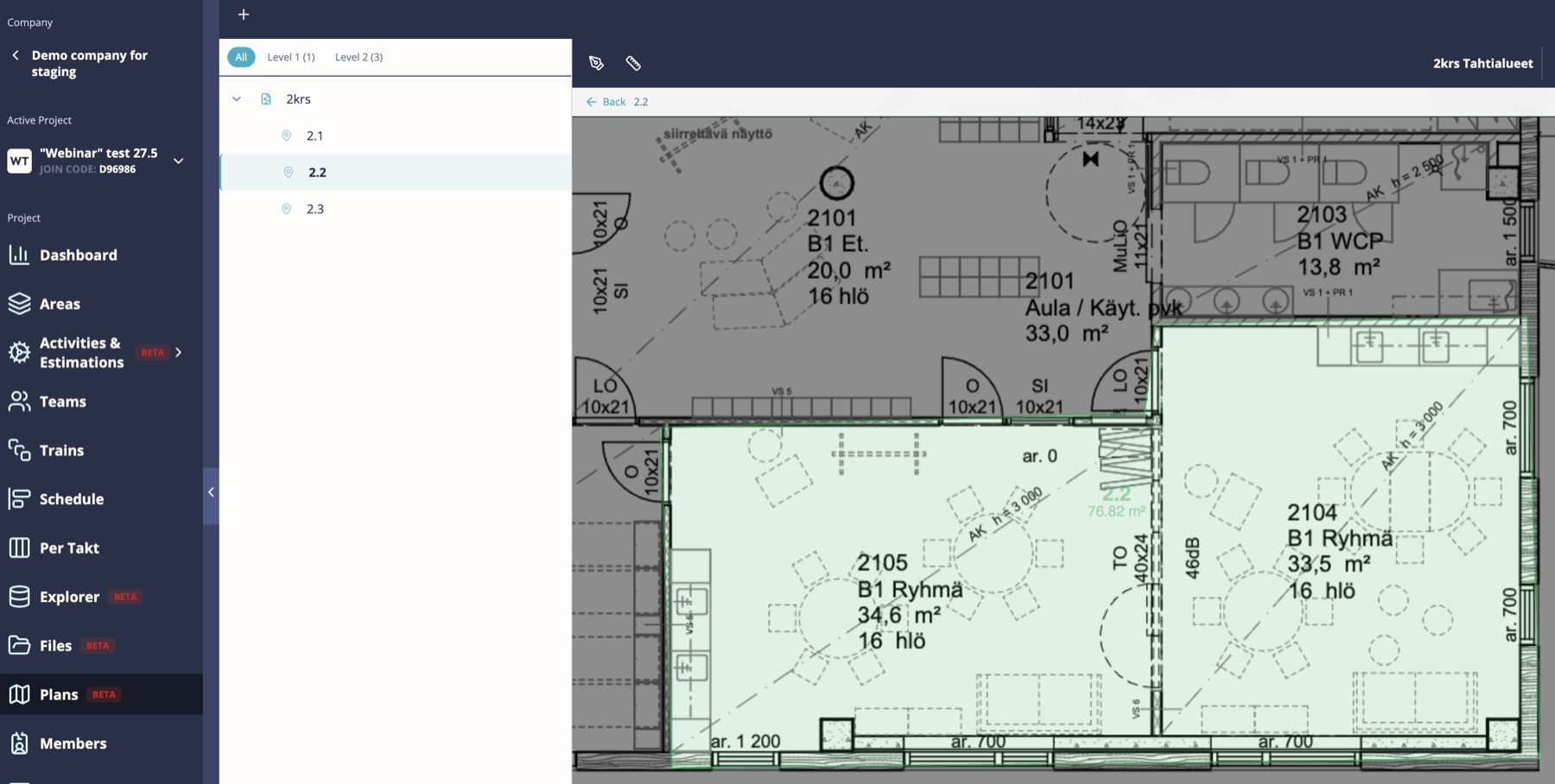
Pohjapiirustuksen lataaminen
Jos alueella ei vielä ole pohjapiirustusta, näet latauspainikkeen. Klikkaa sitä valitaksesi kuvan (JPG, PNG) tai PDF-tiedoston. Piirustus ladataan ja näytetään välittömästi.
Vain Ylläpitäjät voivat ladata ja hallita piirustuksia.
Katselutilat
Työkalupalkin kuvakkeista on käytettävissä kolme tilaa:
| Tila | Kuvake | Mitä voit tehdä |
|---|---|---|
| Katselu | Silmä | Liikuta, zoomaa, lue merkintöjä |
| Piirto | Kynä | Piirrä merkintöjä ja alueita suoraan pohjapiirustukseen |
| Kalibrointi | Viivain | Aseta kuvan todellinen mittakaava |
Merkintöjen piirtäminen
Vaihda Piirtotilaan ja piirrä suoraan pohjapiirustukseen. Merkinnät tallentuvat automaattisesti, kun lopetat piirtämisen.
Voit tehdä merkintöjä hierarkian millä tahansa tasolla — piirrä pohjapiirustukseen, ja merkinnät näkyvät, kun katselet kyseistä kerrosta. Kun tarkennat huoneeseen, näet huoneen omat merkinnät sen rajauksen sisällä.
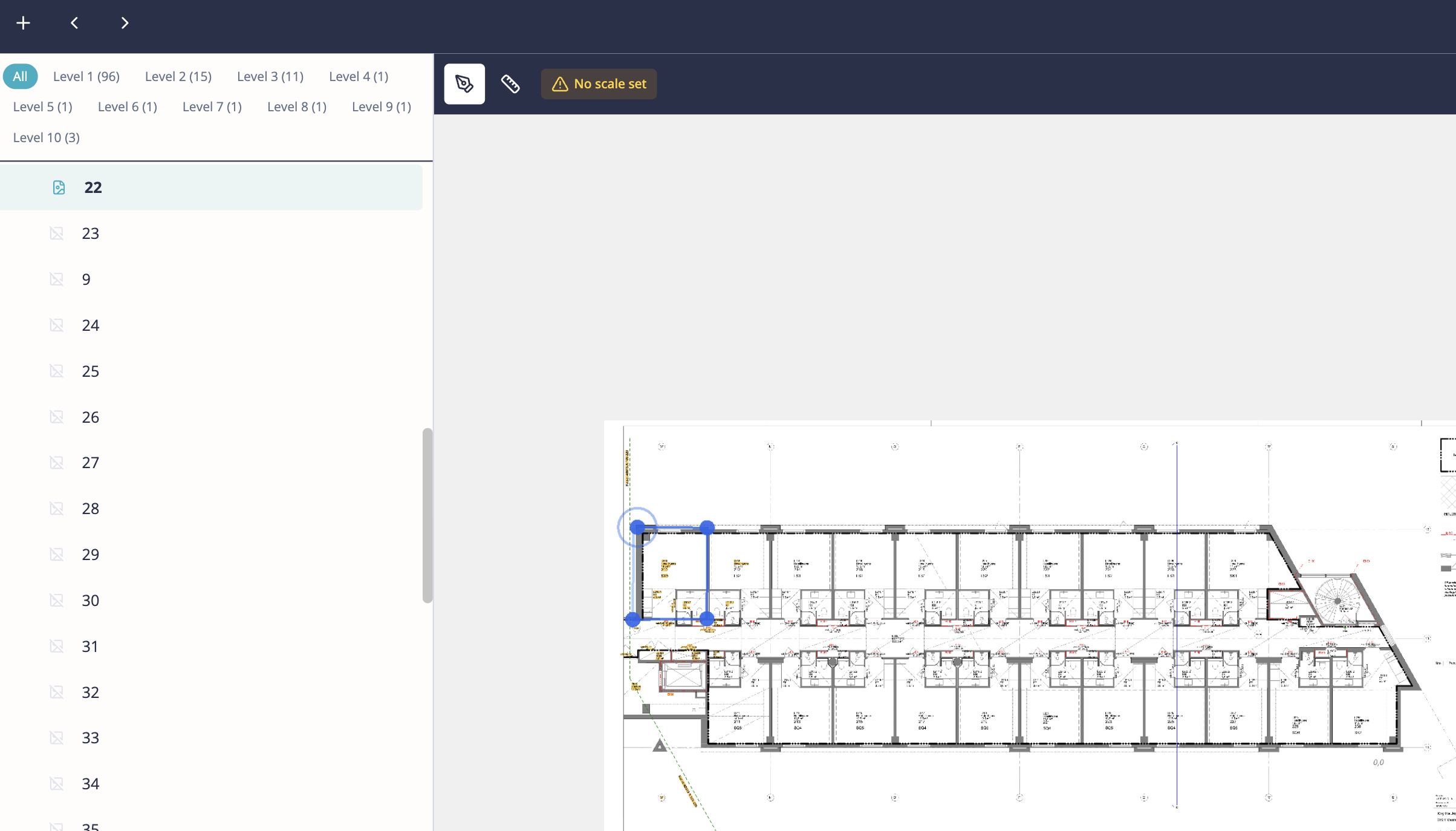
Mittakaavan kalibrointi
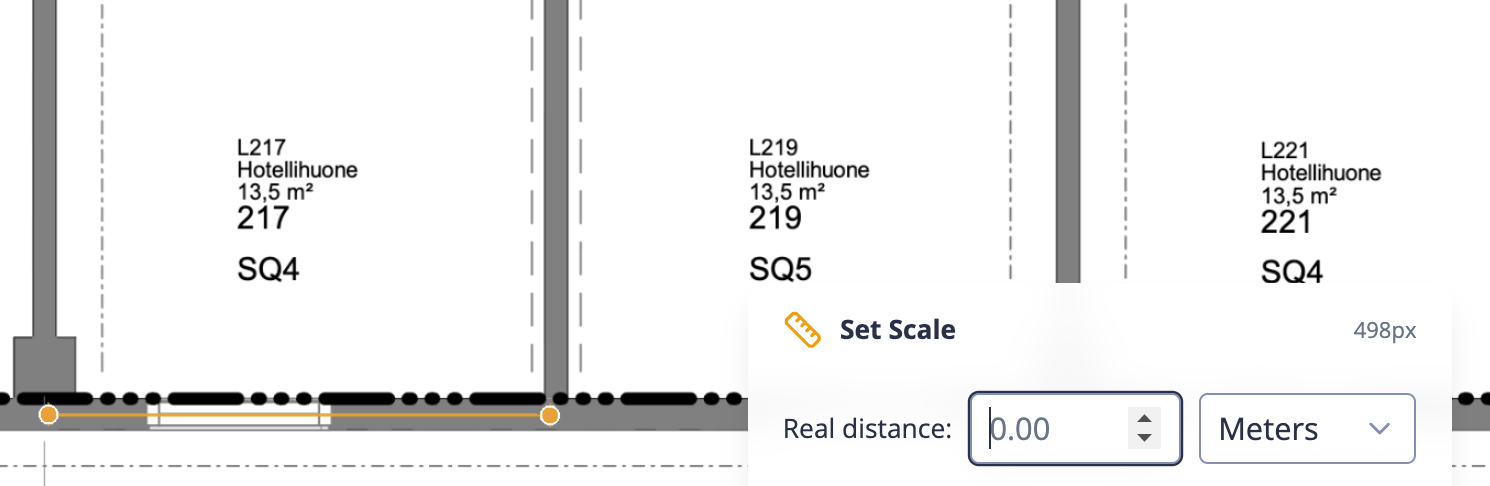
Mitataksesi etäisyyksiä tarkasti sinun on ensin kerrottava Mestamasterille kuvan mittakaava:
- Vaihda Kalibrointitilaan
- Piirrä viiva kahden pisteen välille, joiden todellisen etäisyyden tiedät (esim. oviaukko, tunnettu seinän pituus)
- Syötä todellinen etäisyys metreinä
- Mittakaava on asetettu — mittakaavan ilmaisin ilmestyy oikeaan alakulmaan
Kun kalibrointi on tehty, mittakaava näkyy pysyvästi oikeassa alakulmassa. Klikkaa sitä kalibroidaksesi uudelleen milloin tahansa.
Rajaaminen alialueisiin
Suunnitelmat tukee hierarkkista merkintämallia. Jos katselet pohjapiirustusta ja haluat tehdä merkintöjä tiettyyn huoneeseen:
- Siirry huoneeseen vasemmassa paneelissa
- Katselu näyttää yläalueen pohjapiirustuksen, jossa huoneen rajaus on korostettu
- Piirrä rajauksen sisällä — merkinnät tallentuvat huoneeseen, ei kerrokseen
Näin voit ylläpitää yhtä pääpohjapiirustusta ja pitää silti kunkin huoneen merkinnät erillään ja järjestyksessä.
Vinkkejä
- Suunnitelmat toimivat parhaiten korkean resoluution kuvilla. Matalan resoluution skannaukset muuttuvat sumeiksi zoomattaessa.
- PDF-piirustukset esitetään kuvina — hyvin pitkät monisivuiset PDF:t kannattaa jakaa yhteen tiedostoon kerrosta kohti ennen lataamista.
- Tee kalibrointi-vaihe ennen mittakaavasta riippuvia merkintöjä — mittakaava on jaettu kaikkien piirustusta katselevien käyttäjien kesken.
- Suunnitelmat-kansio Projektin tiedostoissa on paikka, johon ladatut piirustustiedostot tallennetaan. Voit hallita niitä siellä, jos sinun täytyy korvata tai poistaa piirustus.