Tämä opas käsittelee työnjohtajan tai työmaapäällikön päivittäistä työnkulkua. Et välttämättä pystytä projektia alusta alkaen, sen on voinut tehdä jo suunnittelija. Sinä kuitenkin vastaat sen pyörittämisestä työmaalla: pidät tehtävät liikkeessä ja ajan tasalla, ratkaiset ongelmat ja varmistat, että laatu pitää.
Käytät sekä web-sovellusta (palavereihin ja yleiskuvaan) että mobiilisovellusta (työmaalla tehtävään työhön).
Hanki pääsy projektiin
Saat kutsun sähköpostilla tai tekstiviestillä. Klikkaa linkkiä luodaksesi tilisi ja liittyäksesi projektiin.
Jos sinulla ei ole kutsua, pyydä projektin suunnittelijaa kutsumaan sinut Ylläpitäjäksi — tarvitset Ylläpitäjä-tason, jotta voit hallita tehtäviä, pyörittää aikataulua ja tarkastaa valmistuneen työn.
Vaihtoehtoisesti avaa Mestamasterin mobiilisovellus, napauta Pyydä pääsyä projektiin, syötä suunnittelijan antama liittymiskoodi ja odota hyväksyntää.
Hahmota projekti yhdellä silmäyksellä — Kojelautanäkymä
Avaa projekti → Kojelautanäkymä.
Ennen ensimmäistä työmaakäyntiä tai palaveria, silmäile kojelautanäkymä ymmärtääksesi nykytilanteen:
- KPI-kortit ylhäällä — kuinka monta tehtävää on myöhässä, käynnissä tai valmistunut aikaisin
- Poikkeama (etäisyys) suunnitelmasta — onko projekti kokonaisuutena edellä vai jäljessä?
- Keskeytyshistoria syyn mukaan — mikä on useimmin estänyt työtä?
- Tiimien nykyiset sijainnit — mitkä tiimit ovat aktiivisia ja missä?
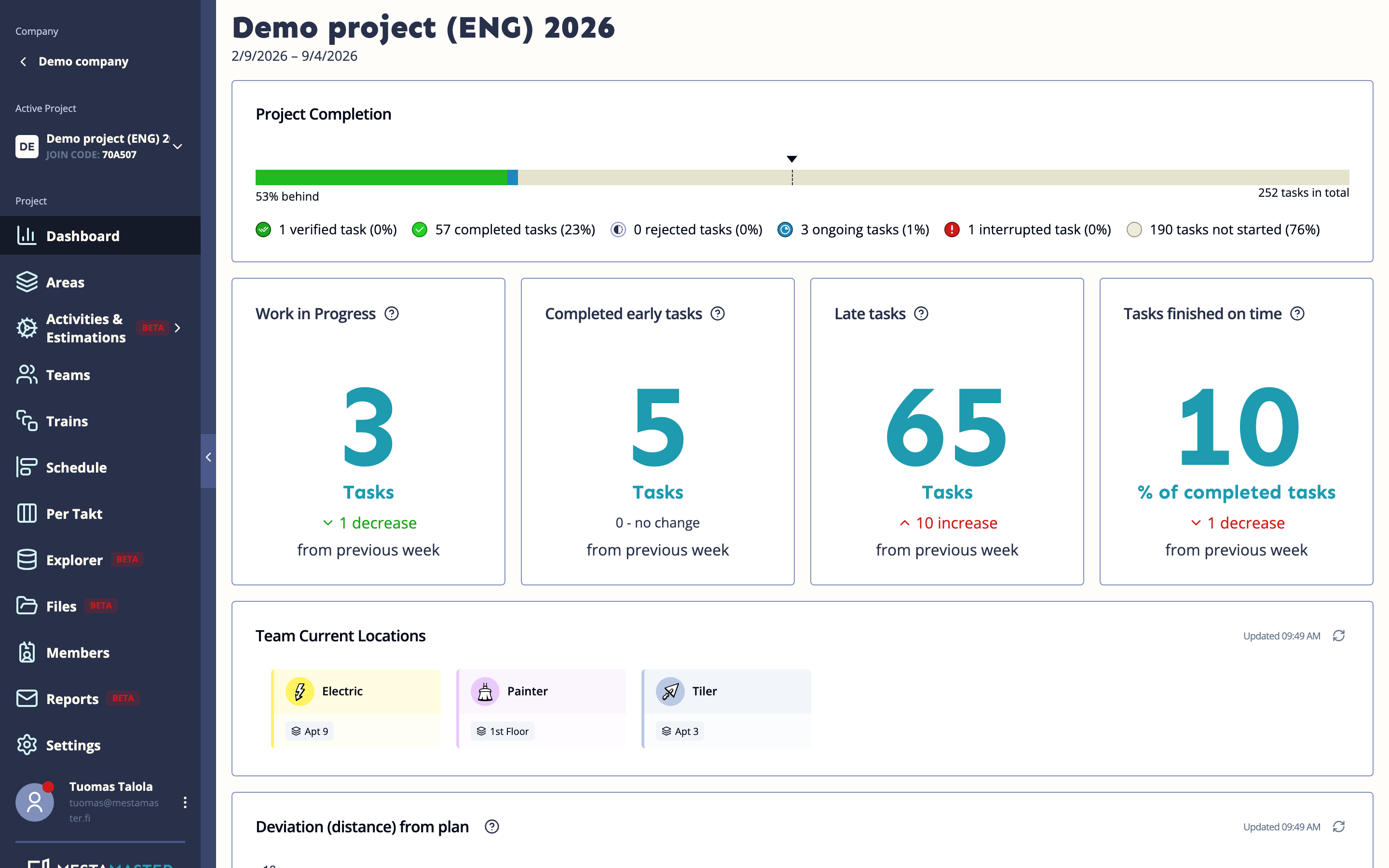
Sinun ei tarvitse lukea jokaista kaaviota yksityiskohtaisesti joka päivä. Keskity myöhässä oleviin tehtäviin ja keskeytyksiin — ne ovat välittömät toimenpiteesi.
→ Katso Kojelautanäkymä
Vedä nokkapalaveri — Tahdeittain
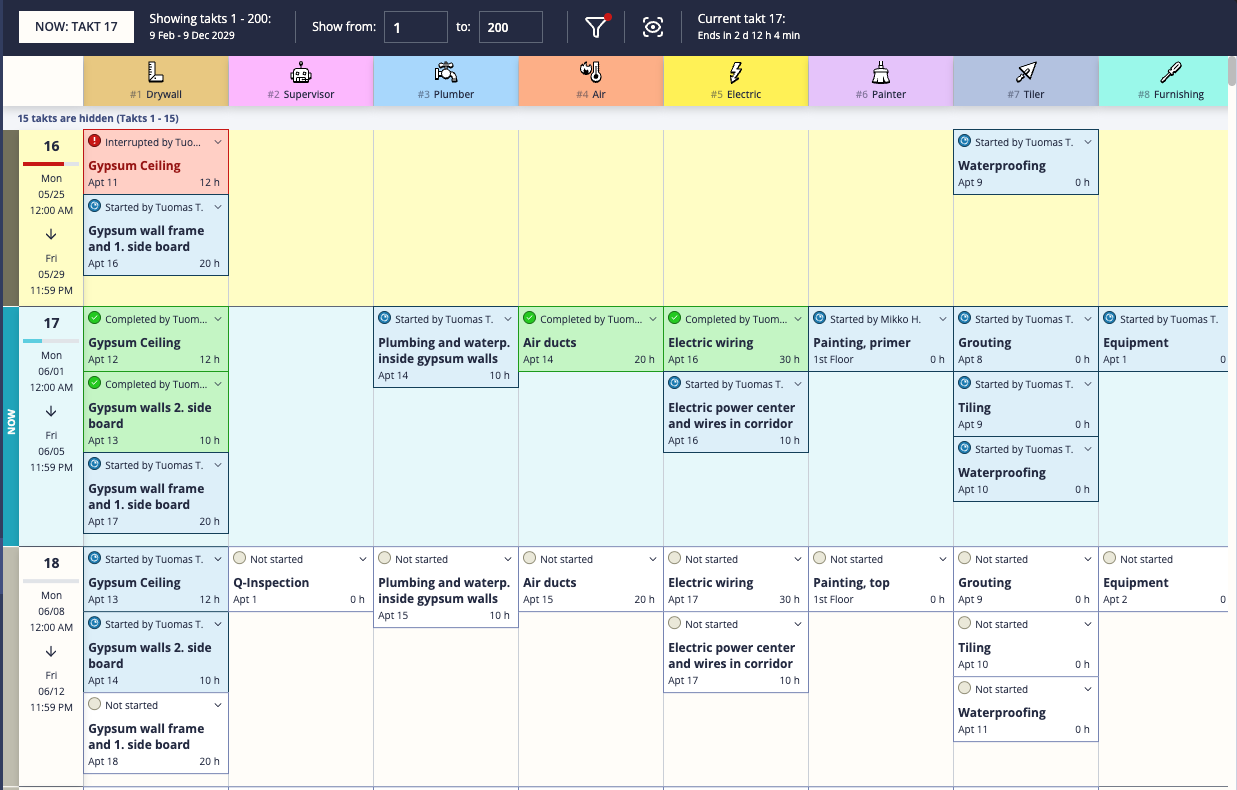
Tahdeittain on nokkapalavereihin suunniteltu näkymä. Avaa se jaetulle näytölle ja käy se läpi yhdessä.
Ennen palaveria
- Mene kohtaan Tahdeittain
- Ota käyttöön Piilota menneet valmiit tahdit — tämä piilottaa valmistuneen historian ja keskittää näkymän nykyiseen ja tulevaan työhön
- Käytä Vieritä nykyiseen tahtiin hypätäksesi oikeaan kohtaan
Palaverin aikana
Käy nykyinen tahti läpi rivi riviltä:
- Tehtävät, jotka ovat yhä Ei aloitettu mutta joiden olisi pitänyt alkaa — selvitä miksi
- Keskeytetyt tehtävät — käy syy läpi ja päätä, miten ratkaista
- Valmiit tehtävät — varmista laatu ja käynnistä tarkastus tarvittaessa
Klikkaa mitä tahansa tehtävää avataksesi sivupaneelin. Voit päivittää tilaa suoraan täältä:
- Merkitä tehtävät aloitetuiksi tai valmiiksi työntekijän puolesta
- Kirjata keskeytyksiä syyn kera
- Tarkastaa tai hylätä valmistuneet tehtävät
Palaverin jälkeen
Tehtävät, joita ei saatu ratkaistua, kannattaa muuttaa toimenpiteiksi. Käytä Selainta niiden seuraamiseen.
Käsittele keskeytykset
Kun tehtävä ei voi edetä, se on keskeytettävä — joko työntekijän toimesta mobiilissa tai sinun toimestasi web-sovelluksessa.
Tehtävän keskeyttäminen:
- Avaa tehtävän sivupaneeli (Tahdeittain-, Aikataulu- tai Selain-näkymästä)
- Klikkaa Keskeytä
- Valitse syy: Materiaalit, Suunnitelmat, Kalusto ja työkoneet, Tarvikkeet, Mesta ei ole vapaa, Mesta ei ole siisti, Edellinen työvaihe tai Muu syy
- Lisää kommentti, joka selittää tilanteen
Keskeytys kirjautuu kojelautanäkymään ja näkyy koko projektitiimille.
Keskeytyksen ratkaiseminen, kun este on poistettu:
- Etsi keskeytetty tehtävä Tahdeittain- tai Selain-näkymästä
- Klikkaa Jatka jatkaaksesi tehtävää
Jos tehtävää ei voida enää tehdä lainkaan, käytä sen sijaan Ohita-toimintoa.
→ Katso Selain
Tehtävien tarkastus
Jos projektisi käyttää laaduntarkastusprosessia, valmistuneet tehtävät tarvitsevat hyväksynnän ennen kuin ne lasketaan tehdyiksi.
Mobiilissa:
- Avaa mobiilisovellus → Tarkastus-välilehti
- Hyväksyntääsi odottavat tehtävät näkyvät kohdassa Valmiit
- Napauta tehtävää avataksesi sen tiedot — tarkista työ ja lue mahdolliset kommentit
- Napauta Tarkasta hyväksyäksesi tai Hylkää lähettääksesi takaisin korjattavaksi
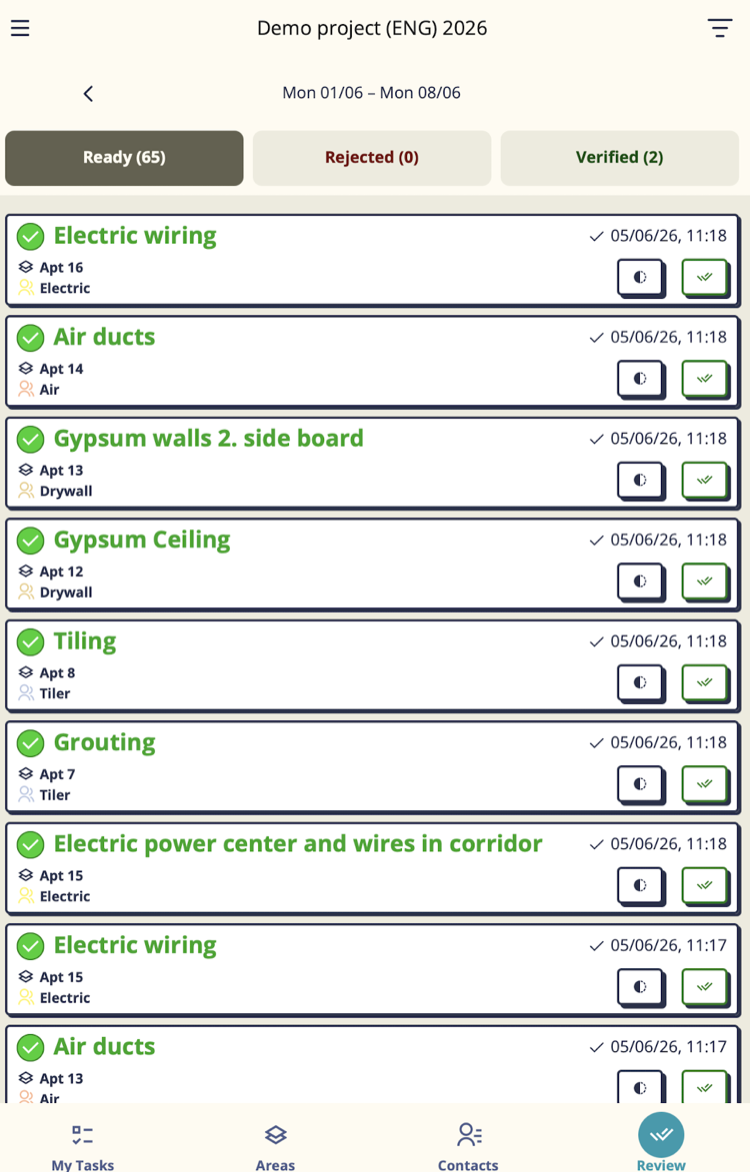
Kun hylkäät tehtävän, lisää aina kommentti, joka selittää, mitä on korjattava — työntekijän on tiedettävä, mitä korjata.
Vinkki: Käytä suodatinpaneelin Ryhmittele työryhmittäin -toimintoa jäsentääksesi tarkastuksen työlajeittain, mikä on erityisen hyödyllistä yksittäisten aliurakoitsijoiden tapaamisissa.
→ Katso Mobiili: Tehtävien tarkastus
Tutki tiettyjä ongelmia — Selain
Kun sinun on porauduttava johonkin tiettyyn — yhden tiimin kaikki myöhässä olevat tehtävät, jokainen kuukauden ratkaisematon keskeytys, tietyn tehtävän historia — käytä Selainta.
Selain → Tehtävät-välilehti: suodata ja järjestä löytääksesi juuri sen, mitä etsit. Klikkaa mitä tahansa riviä avataksesi tehtävän sivupaneelin.
Selain → Keskeytykset-välilehti: täysi loki kaikista keskeytyksistä syineen, ratkaisuaikoineen ja kommentteineen. Hyödyllinen viikoittaisissa aliurakoitsijoiden tarkastuspalavereissa.
→ Katso Selain
Hallinnoi tiimiäsi
Työryhmät → klikkaa tiimiäsi avataksesi sivupaneelin.
Täältä voit:
- Lisätä tai poistaa jäseniä
- Kutsua uusia työntekijöitä puhelinnumerolla (sähköpostia ei tarvita)
- Tarkistaa Työkuorma tahdeittain -kaaviosta, onko tiimisi ylikuormitettu jollain ajanjaksolla
→ Katso Työryhmät
Päivittäinen rytmi
| Milloin | Mitä tehdä |
|---|---|
| Aamu | Tarkista Kojelautanäkymä — onko yön aikana ilmaantunut uusia myöhässä olevia tehtäviä tai ratkaisemattomia keskeytyksiä? |
| Työmaakierroksilla | Käytä mobiilisovellusta päivittääksesi omat tehtäväsi reaaliajassa kävellessäsi työmaata |
| Nokkapalaveri | Avaa Tahdeittain tiimin kanssa ja käy nykyinen tahti läpi |
| Kun työ on estynyt | Kirjaa keskeytys heti tarkalla syyllä |
| Valmistuneen työn jälkeen | Tarkasta ja hyväksy (tai hylkää) Tehtävien tarkastus -näkymässä |
→ Katso myös: Käyttöopas: Työntekijä ymmärtääksesi, mitä työntekijäsi näkevät puhelimissaan.