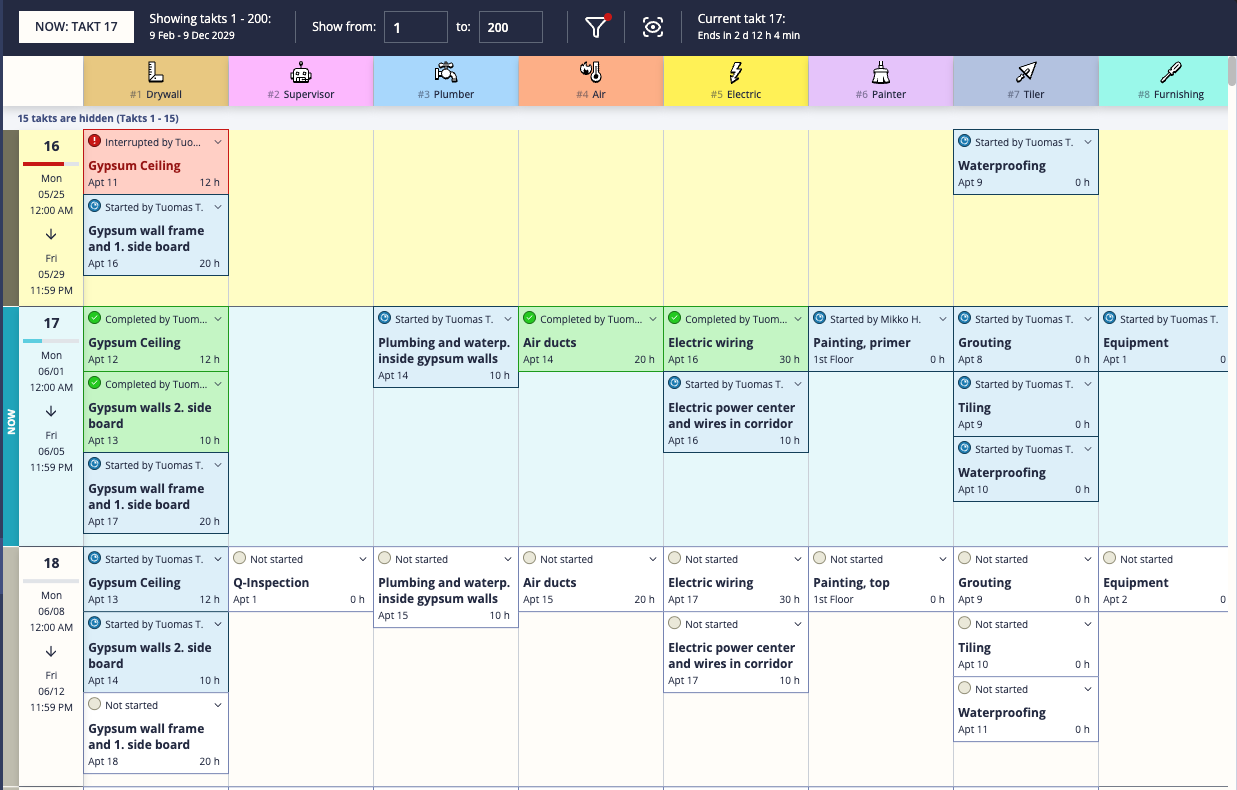
Tahdeittain on päivittäisten tai viikoittaisten palaverien näkymä. Se näyttää kaikki tehtävät tahtijaksoittain järjestettynä taulukkona, rivit ovat tehtäviä ja sarakkeet tahteja, joten näet tarkalleen, mitä on suunniteltu milloinkin ja missä tilassa kukin tehtävä on. Tämä on näkymä, jota useimmat työnjohtajat käyttävät tiimipalavereidensa pitämiseen.
Näkymän avaus
Avaa projekti → Tahdeittain
Taulukon lukeminen
- Rivit = tehtävät (kukin rivi on yksi tehtävä yhdessä alueessa)
- Sarakkeet = tahtijaksot (viikot tai mikä tahansa tahdin kesto onkin)
- Solut = kyseisen tehtävän tila kyseisessä tahdissa: aloittamaton, aloitettu, valmis, keskeytetty, ohitettu, tarkastettu, hylätty
Kukin solu näyttää tehtävän nykyisen tilan värimerkinnällä. Myöhässä olevat tehtävät merkitään visuaalisesti. Huomaa: hylätyt tehtävät näkyvät tässä näkymässä tilassa Vaatii korjausta.
Työkalupalkin asetukset
| Asetus | Mitä se tekee |
|---|---|
| Tahtiväli | Valitse, mikä aloitus- ja lopetustahti näytetään |
| Siirry nykyiseen tahtiin | Siirrä näkymä nykyiseen viikkoon |
| Piilota menneet valmiit tahdit | Pienennä historialliset tahdit, joissa kaikki tehtävät on tehty — vähentää sekavuutta |
| Piilota menneet valmiit tehtävät | Piilottaa jo valmiit tehtävät — pitää huomion nykyisessä työssä |
| Korosta samat alueet | Korostaa samat tahtialueet kaikkien tahtien yli — hyödyllinen havaitsemaan alueen, jossa on työtä monessa jaksossa |
Tehtävätoiminnot
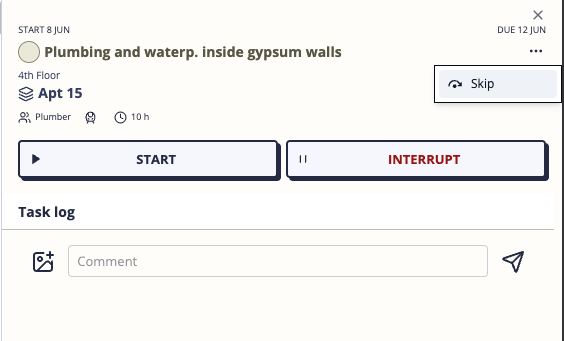
Klikkaa mitä tahansa tehtäväsolua avataksesi tehtävän tietopalkin. Tietopalkista voit:
- Aloittaa — merkitä tehtävän käynnissä olevaksi
- Merkitä valmiiksi — merkitä aloitetun tehtävän tehdyksi
- Keskeyttää — pysäyttää tehtävän ja kirjata syyn (katso alla)
- Ohittaa — merkitä tehtävän tarkoituksellisesti ohitetuksi
- Jatkaa — jatkaa keskeytettyä tehtävää
- Peruuttaa ohituksen — kumota ohituksen
- Tarkastaa — hyväksyä valmiiksi merkityn tehtävän (jos sinulla on tarkastusoikeudet)
- Hylätä — palauttaa valmiiksi merkityn tehtävän korjattavaksi
Keskeytykset
Kun keskeytät tehtävän, sinun on valittava syy:
- Materiaalit
- Suunnitelmat
- Kalusto ja työkoneet
- Tarvikkeet
- Mesta ei ole vapaa
- Mesta ei ole siisti
- Edellinen työvaihe
- Muu syy
Voit myös lisätä kommentin tai kuvan tilanteen selittämiseksi. Keskeytys kirjataan ja se näkyy Kojelautanäkymässä ja Selaimessa.
Ratkaistaksesi keskeytyksen avaa tehtävä ja valitse Jatka.
Tarkastustyönkulku
Jos laatutarkastus on otettu käyttöön projektissasi, tehtävän valmiiksi merkitseminen siirtää sen tilaan Valmis tarkastettavaksi sen sijaan, että se siirtyisi suoraan tehdyksi. Tarkastaja sitten joko:
- Tarkastaa — tehtävä on täysin valmis
- Hylkää — tehtävä palaa työryhmälle korjattavaksi
Tarkastajat käyttävät tähän työnkulkuun tyypillisesti mobiilin Tehtävien tarkastus -näkymää.
Vinkkejä
- Tahdeittain on paras näkymä päivittäisten tai viikoittaisten palaverien pitämiseen — heijasta se näytölle ja käykää nykyinen tahti läpi yhdessä tiiminä.
- Käytä Piilota menneet valmiit tahdit -asetusta kunkin viikon alussa pitääksesi näkymän keskittyneenä nykyiseen ja tulevaan työhön.
- Tietopalkki päivittyy reaaliajassa — jos joku muuttaa tehtävää puhelimellaan palaverin aikana, tietopalkki näyttää muutoksen, kun päivität näkymän.