Tämä opas on tarkoitettu työntekijöille, jotka käyttävät Mestamaster-sovellusta puhelimessaan. Käytät sitä nähdäksesi tehtäväsi, merkitäksesi ne valmiiksi ja ilmoittaaksesi ongelmista — kaiken suoraan työmaalta.
Vaihe 1 — Lataa sovellus
Hae Mestamaster App Storesta (iPhone) tai Google Playsta (Android) ja asenna se.
Vaihe 2 — Kirjaudu sisään
Avaa sovellus. Kirjautumisnäytöllä sinulla on kolme vaihtoehtoa:
SMS-koodi (yleisin työmaan työntekijöille)
- Napauta SMS
- Syötä puhelinnumerosi maakoodin kanssa (esim. +358401234567)
- Saat tekstiviestin, jossa on koodi — syötä se kirjautuaksesi sisään
Sähköpostikoodi
- Napauta Sähköposti
- Syötä sähköpostiosoitteesi
- Tarkista postilaatikkosi koodin varalta ja syötä se
Vaihe 3 — Liity projektiisi
Kun olet kirjautunut sisään, näet listan projekteista, joihin sinut on kutsuttu. Napauta kutsua hyväksyäksesi sen ja liittyäksesi.
Jos et näe projektiasi:
- Pyydä työnjohtajaasi kutsumaan sinut (puhelinnumerolla tai sähköpostilla)
- Tai napauta Pyydä pääsyä projektiin, syötä työnjohtajasi antama projektikoodi ja odota hyväksyntää
Vaihe 4 — Löydä tehtäväsi
Napauta Omat työt näytön alareunassa.
Tehtäväsi on listattu tähän tilan mukaan ryhmiteltyinä:
- Ei aloitettu — tulossa olevat tehtävät, joihin et ole vielä tarttunut
- Aloitettu — tehtävät, joiden parissa työskentelet parhaillaan
- Valmis — työ, jonka olet saanut valmiiksi
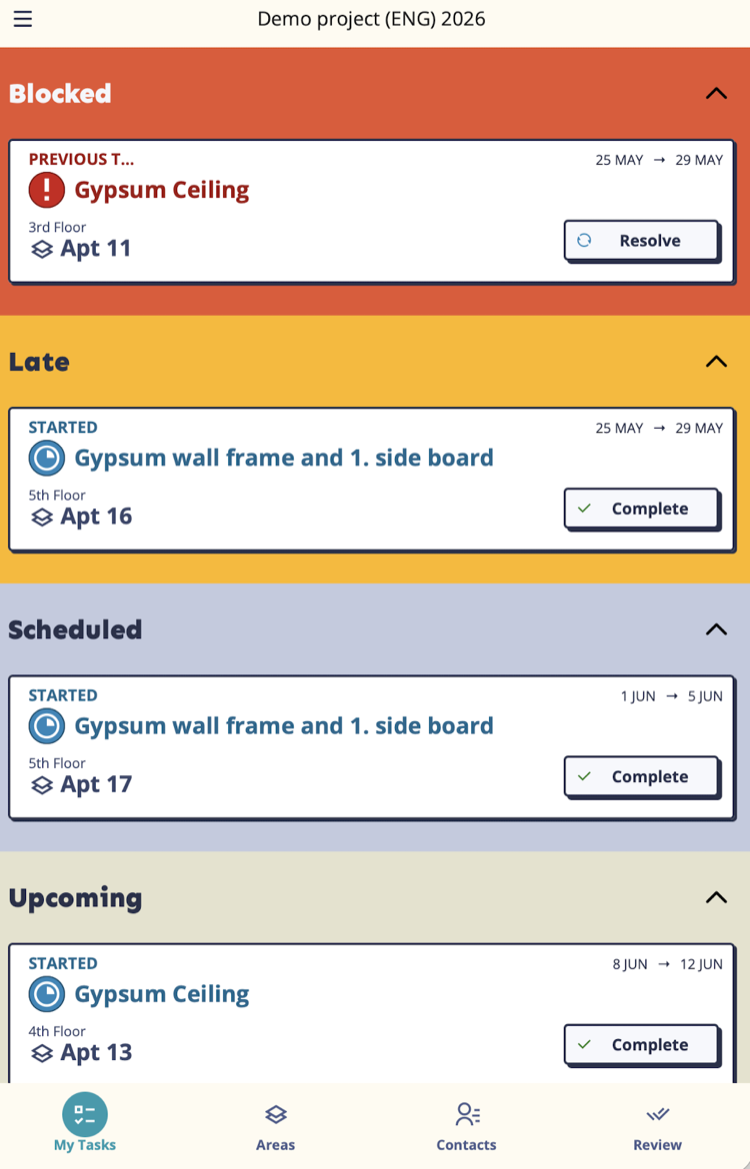
Jos näet tekstin ”Et ole vielä missään työryhmässä”, ota yhteyttä työnjohtajaasi — sinut on lisättävä työryhmään, ennen kuin tehtäväsi ilmestyvät näkyviin.
Vaihe 5 — Aloita tehtävä
Napauta mitä tahansa tehtävää avataksesi sen tietonäytön. Näet:
- Mitä on tehtävä (kuvaus ja mahdolliset muistiinpanot)
- Millä alueella työskentelet
- Milloin tehtävä erääntyy
- Mahdolliset varoitukset (esim. saman alueen edellinen tehtävä ei ole vielä valmis)
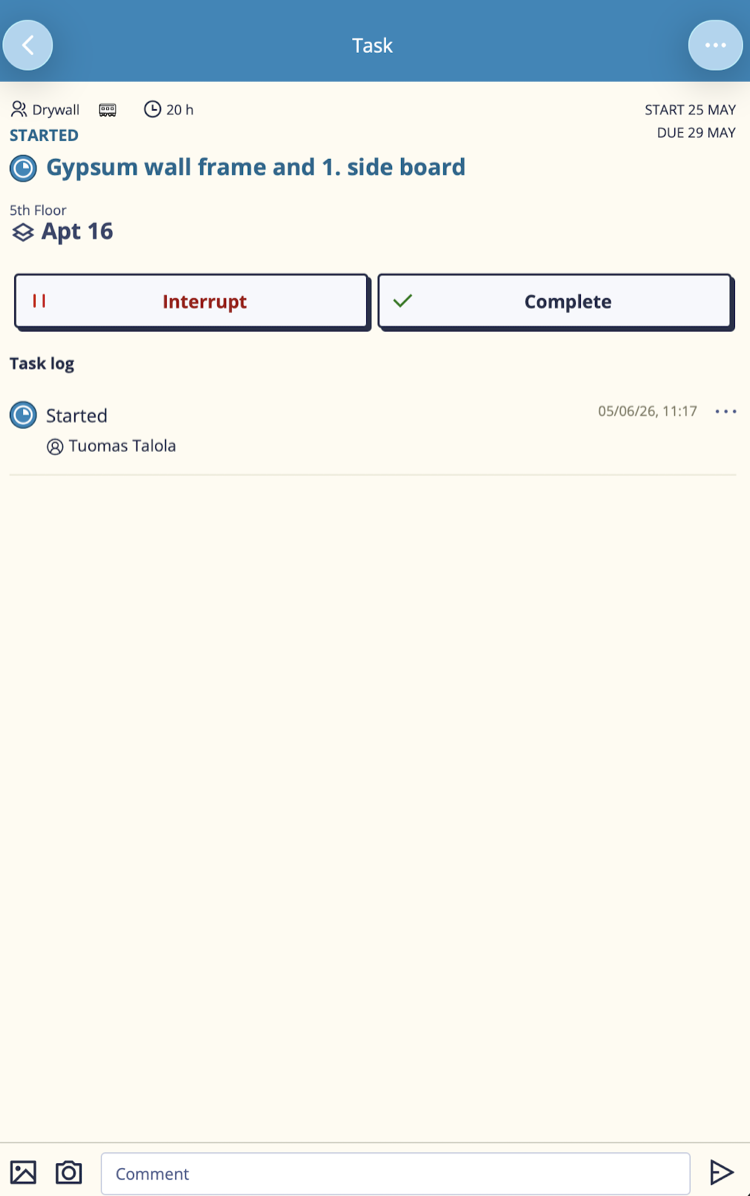
Kun olet valmis aloittamaan, napauta Aloita. Tämä kirjaa, milloin työ alkoi.
Vaihe 6 — Merkitse tehtävä valmiiksi
Kun työ on tehty, avaa tehtävä ja napauta Merkitse valmiiksi.
Jos käytössä on tarkistuslista, sinun on rastitettava jokainen kohta, ennen kuin Merkitse valmiiksi -painike aktivoituu. Käy lista läpi työn edetessä.
Napautettuasi Merkitse valmiiksi tehtävä siirtyy Valmis-listallesi. Jos projektisi käyttää laaduntarkastusta, se siirtyy kohtaan Valmiit ja odottaa, että työnjohtajasi tarkastaa sen.
Vaihe 7 — Ilmoita ongelmasta (Keskeytä)
Jos et voi jatkaa tehtävää — materiaaleja ei ole, edellinen työlaji ei ole valmistunut, alue ei ole valmis — napauta Keskeytä sen sijaan, että jättäisit tehtävän ilman päivitystä.
- Valitse syy:
- Materiaalit — materiaaleja ei ole saapunut
- Suunnitelmat — suunnitelmat puuttuvat tai ovat epäselviä
- Kalusto ja työkoneet — työkalut tai työkoneet eivät ole käytettävissä
- Tarvikkeet — kulutustarvikkeet puuttuvat
- Mesta ei ole vapaa — alueelle ei pääse fyysisesti
- Mesta ei ole siisti — edellinen työ jätti alueen käyttökelvottomaksi
- Edellinen työvaihe — saman alueen edellinen tehtävä ei ole valmis
- Muu syy — mikä tahansa muu
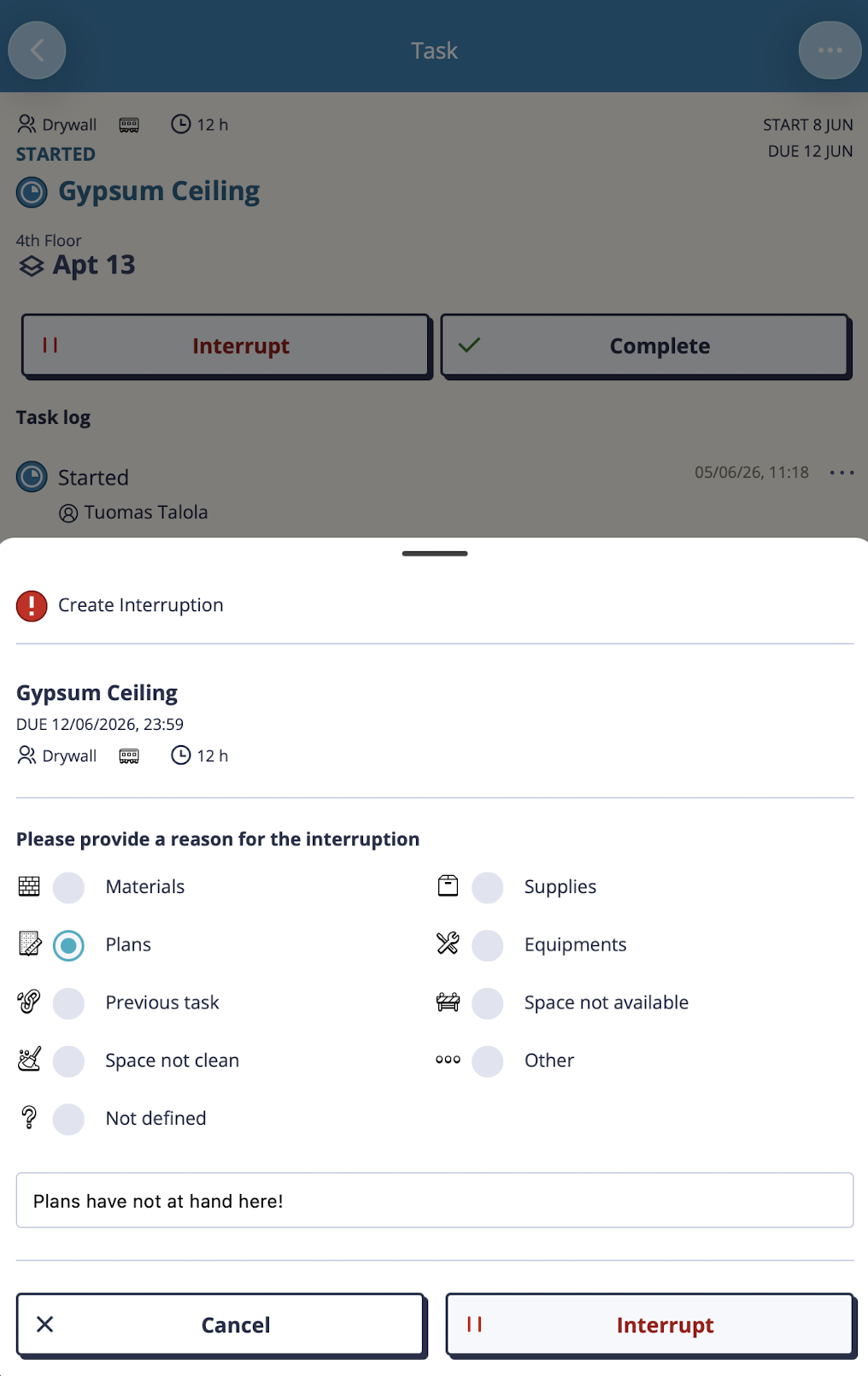
- Lisää kommentti selittääksesi tilanteen työnjohtajallesi
Keskeytys kirjautuu välittömästi. Työnjohtajasi näkee sen kojelautanäkymässä ja voi järjestää korjauksen.
Kun ongelma on selvitetty, avaa tehtävä uudelleen ja napauta Jatka jatkaaksesi.
Vaihe 8 — Ohita tehtävä (jos se ei päde)
Joskus tehtävä on aikataulutettu alueellesi, mutta se ei todellisuudessa päde — esimerkiksi tehtävä rakenteelle, jota ei ole tässä nimenomaisessa asunnossa. Napauta Ohita merkitäksesi sen tarkoituksellisesti tekemättömäksi. Tämä pitää aikataulun paikkansapitävänä.
Liiku rakennuksessa — Alueet
Napauta Alueet alareunasta selataksesi rakennuksen rakennetta — kerrokset, asunnot, huoneet. Napauta mihin tahansa alueeseen nähdäksesi, mitä työtä siellä on suunniteltu tai käynnissä.
Voit myös skannata fyysiseen tilaan kiinnitetyn QR-koodin hypätäksesi suoraan siihen sovelluksessa.
Vastaa pulssikysymykseen
Toisinaan lyhyt kysymys ilmestyy, kun avaat Omat työt -näkymän. Tämä on projektin pulssi — anonyymi kysely siitä, miten aikataulu toimii sinun näkökulmastasi.
Vedä liukusäädintä vastataksesi ja napauta Lähetä, tai napauta Ohita, jos et halua vastata. Vastaukset ovat täysin anonyymejä ja menevät projektin kojelautanäkymään — nimeäsi ei koskaan liitetä niihin.
Vinkkejä
- Pidä tehtävät päivitettyinä reaaliajassa — työnjohtajan näkymä päivittyy heti, kun teet muutoksia. Tämä auttaa estämään ongelmien kasaantumisen huomaamatta.
- Jos tehtävän tiedoissa lukee Myöhässä, eräpäivä on mennyt. Priorisoi nämä.
- Jos näet tehtävän yläosassa varoituksen siitä, että edellinen tehtävä ei ole valmis, kerro työnjohtajallesi ennen kuin aloitat — on parempi nostaa asia esiin ajoissa kuin huomata ongelma kesken työn.
- Käytä Yhteystiedot-välilehteä (alareunassa) soittaaksesi, viestiäksesi tai sähköpostittaaksesi työkavereillesi suoraan sovelluksesta.
→ Kysyttävää? Ota yhteyttä työnjohtajaasi tai lähetä sähköpostia osoitteeseen support@mestamaster.fi