Tämä opas vie sinut läpi uuden projektin pystyttämisen alusta alkaen. Tee vaiheet järjestyksessä — osa asioista edellyttää, että toiset on tehty ensin (et voi rakentaa aikataulua ilman alueita ja mallipohjia, etkä voi asettaa tahdin kestoa enää sen jälkeen, kun olet jo sijoittanut työjärjestyksiä ilman uudelleensuunnittelua).
Arvioitu perustusaika keskikokoiselle projektille: 1–2 tuntia.
Vaihe 1 — Luo projekti
Mene yrityksesi sivulle ja klikkaa Lisää projekti. Anna projektille nimi ja osoite sekä aloituspäivä ja suunniteltu tahdin pituus.
Jos haluat muuttaa näitä projektin lisäämisen jälkeen, mene kohtaan Asetukset.
Vaihe 2 — Määritä projektin asetukset
Asetukset → täytä:
- Projektin nimi ja Osoite
- Aloituspäivämäärä — päivä jona ensimmäinen tahti alkaa
- Päättymispäivä — suunniteltu luovutuspäivä
- Tahdin kesto — kuinka pitkä tahti on (5 päivää = viikko)
- Viikonloput ja vapaapäivät — valitse, mitkä päivät ovat työn ulkopuolisia, ja lisää työmaan sulkupäivät tai yleiset vapaapäivät
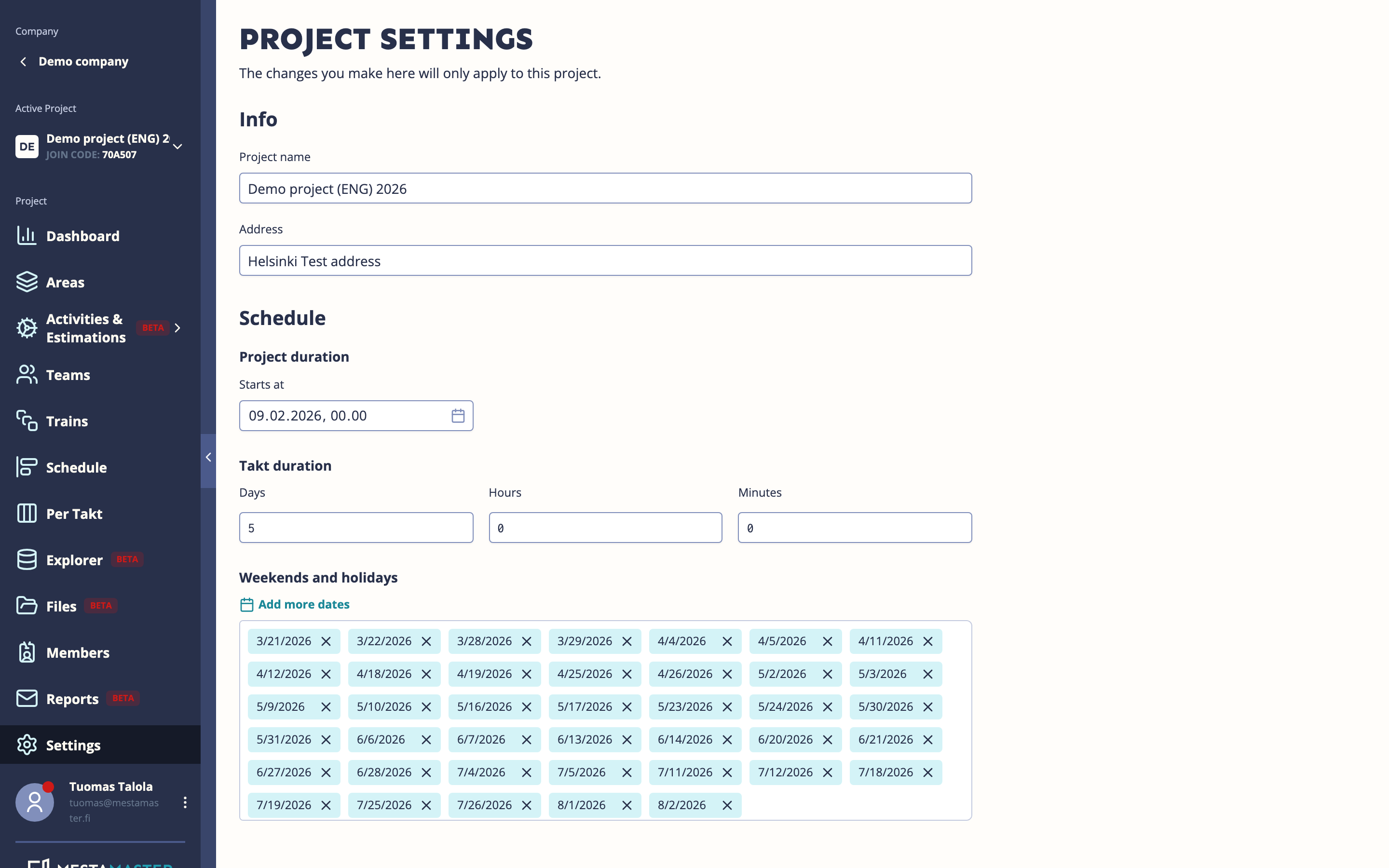
Tee tämä ensin. Tahdin kesto määrää, miten koko aikataulu jaetaan. Sen muuttaminen myöhemmin tarkoittaa aikataulun uudelleensuunnittelua.
Valinnaiset moduulit [saatavilla vain valituille beta-käyttäjille]:
- Aluekooste — ottaa käyttöön leikkaukset (hyödyllinen, jos tarvitset poikkileikkaavia näkymiä, esim. urakoitsijan vastuualueen mukaan)
- Työaikamenekki — ottaa käyttöön määrätiedon ja tehtävien estimaatit (ohita toistaiseksi, jos et tee työvoimasuunnittelua)
→ Katso Asetukset täydet tiedot.
Vaihe 3 — Rakenna aluehierarkia
Alueet → lisää rakennuksesi rakenne.
Pienissä projekteissa lisää alueet käsin painikkeella Lisää alue. Kaikessa tätä suuremmassa käytä Tuontia — lataa valmis mallipohja kuten Talo 80, täytä hierarkiasi ja lataa se takaisin. Tämä säästää merkittävästi aikaa.
Tyypillinen hierarkia:
Rakennus
├── 1. kerros
│   ├── Asunto 101
│   ├── Asunto 102
│   └── ...
└── 2. kerros
    └── ...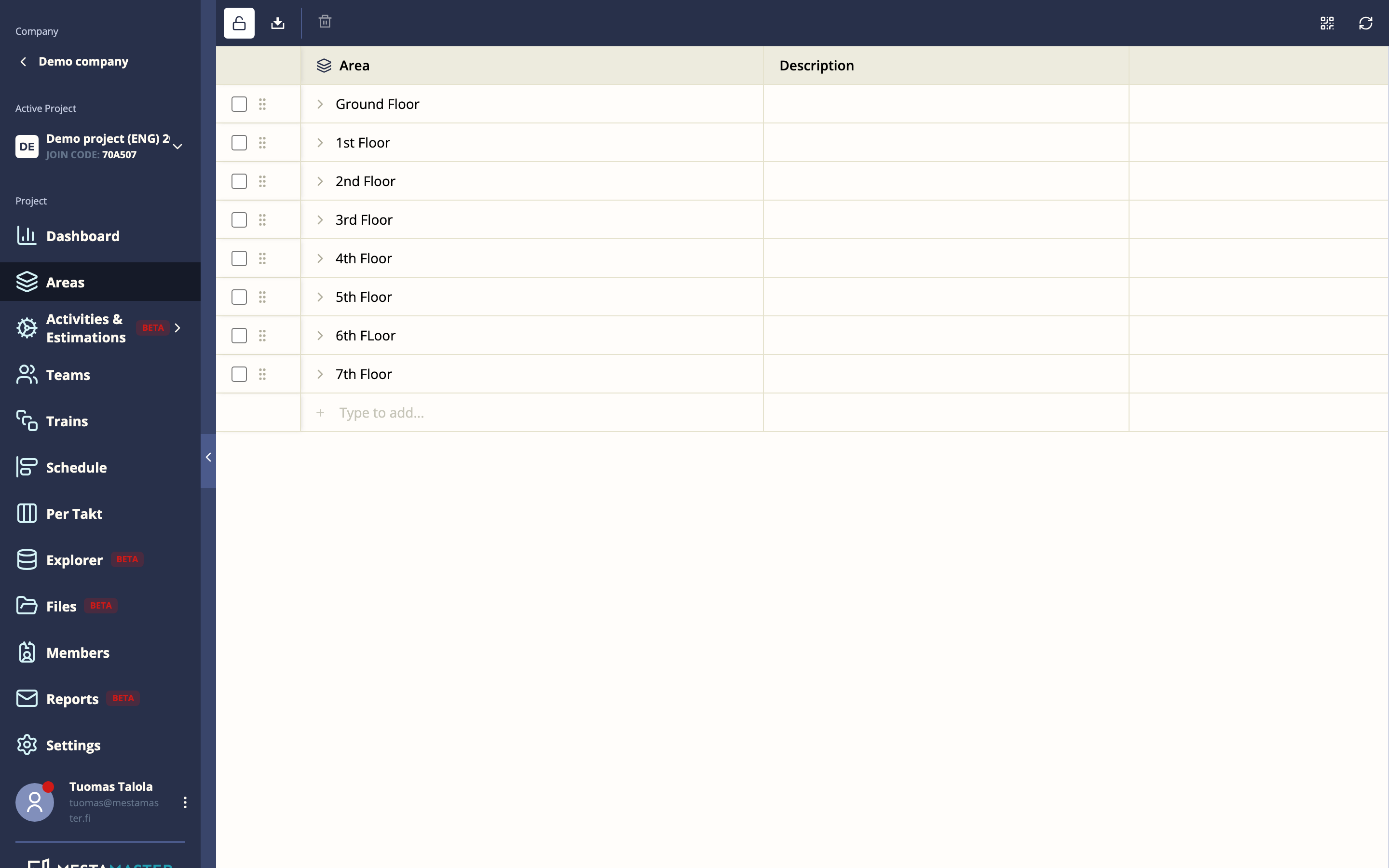
Mene niin syvälle kuin tarvitset. Tehtävät kohdistetaan alimmalle tasolle (yksittäiset huoneet tai alueet).
Voit halutessasi ladata QR-koodit, kun alueesi on luotu. Tulosta ja kiinnitä ne työmaalle työntekijöiden skannattavaksi.
→ Katso Alueet
Vaihe 4 — Määritä tehtävänimikkeet
Tehtävänimikkeet → määritä työn kategoriat.
Klikkaa Tuo tehtävänimikkeistö ja valitse projektityyppiisi sopiva valmis pohja. Tämä antaa sinulle valmiin hierarkian tehtävänimikkeistä (runko, talotekniikka, viimeistely jne.), jota voit karsia tai laajentaa.
Jos mikään valmis pohja ei sovi, lisää tehtävänimikkeet käsin nimellä ja lyhytkoodilla.
→ Katso Tehtävänimikkeet
Vaihe 5 — Luo työryhmät
Työryhmät → määritä työlajisi.
Klikkaa Ehdota työryhmiä luodaksesi aloitusjoukon projektityyppisi perusteella — tämä on nopein tapa päästä alkuun. Käy lista läpi, poista valinta työlajeista, jotka eivät päde, ja klikkaa Lisää työryhmät.
Aseta kullekin työryhmälle oma väri ja tunnus — juuri tämä tekee aikataulusta yhdellä silmäyksellä luettavan.
Lisää sitten jäsenet: käytä Kutsu sähköpostilla toimistohenkilöstölle ja Kutsu puhelimella työmaan työntekijöille.
→ Katso Työryhmät
Vaihe 6 — Rakenna työjärjestysten mallipohjat
Työjärjestykset → määritä työvaiheesi.
Kukin työjärjestyksen mallipohja edustaa yhtä toistuvaa työvaihetta (esim. ”Talotekniikan asennus”, ”Viimeistely”). Lisää kunkin työjärjestyksen sisään työpaketteja (yksi kutakin työlajia kohti) ja kunkin työpaketin sisään tehtäviä.
Kohdista kullekin tehtävälle:
- Työryhmä — kuka tekee työn
- Tehtävänimike — minkä tyyppistä työ on
- Arvioitu kesto — kuinka kauan se vie
Tyypillinen viimeistelyvaiheen kokoonpano voisi näyttää tältä:
Viimeistely (työjärjestys)
├── Tasoitus (työpaketti) → työryhmä: Tasoittajat → tehtävä: Seinien tasoitus
├── Maalaus (työpaketti)  → työryhmä: Maalarit → tehtävä: Sisämaalaus
└── Lattiat (työpaketti)  → työryhmä: Lattiamiehet → tehtävä: Lattian asennus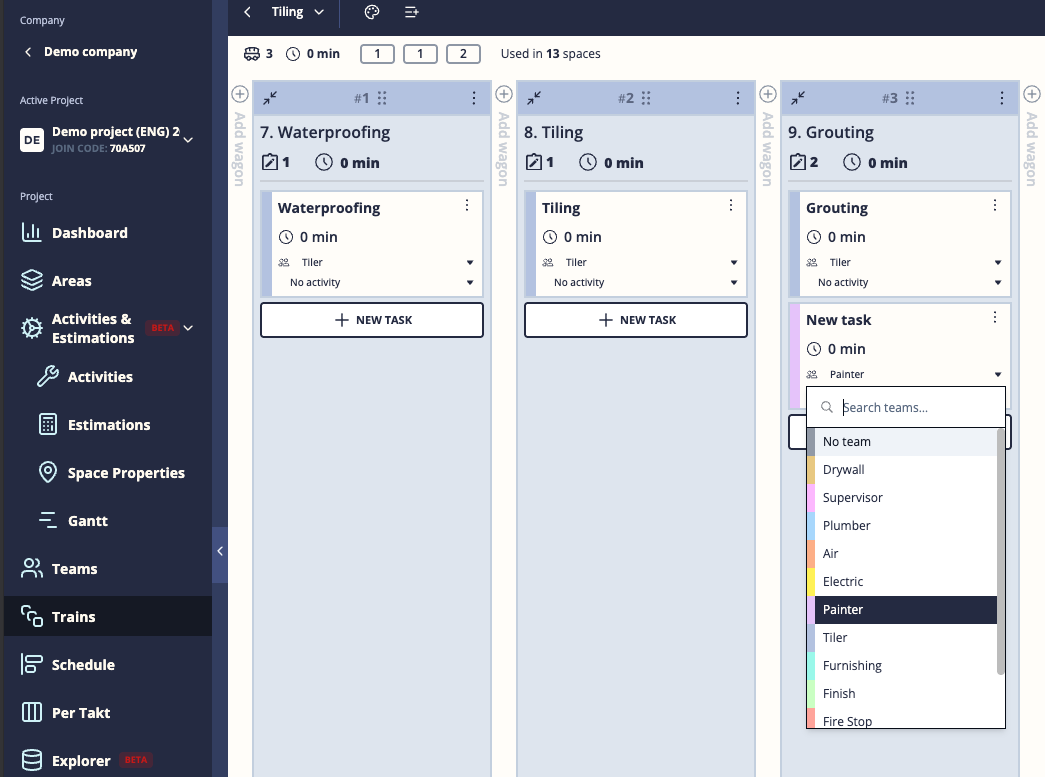
Käytä Kloonaa mallipohja, jos sinulla on kaksi samankaltaista työvaihetta, jotka eroavat vain laajuudeltaan tai ajoitukseltaan.
→ Katso Työjärjestykset
Vaihe 7 — Rakenna aikataulu
Aikataulu → sijoita mallipohjasi alueille ja ajanjaksoille.
- Klikkaa työkalupalkin Lisää uusia työjärjestyksiä -valikkoa ja valitse mallipohja
- Klikkaa ruutua (alue × tahti) sijoittaaksesi ensimmäisen työjärjestyksen — tämä siirtyy ankkurointitilaan
- Jatka klikkaamista sijoittaaksesi saman mallipohjan useammalle alueelle
- Paina Esc, kun olet valmis
- Toista jokaisen mallipohjan kohdalla
Etene ajassa vasemmalta oikealle — aloita varhaisimmasta työvaiheesta ja lisää sitten myöhemmät vaiheet, jotta työjärjestykset etenevät rakennuksen läpi peräkkäin.
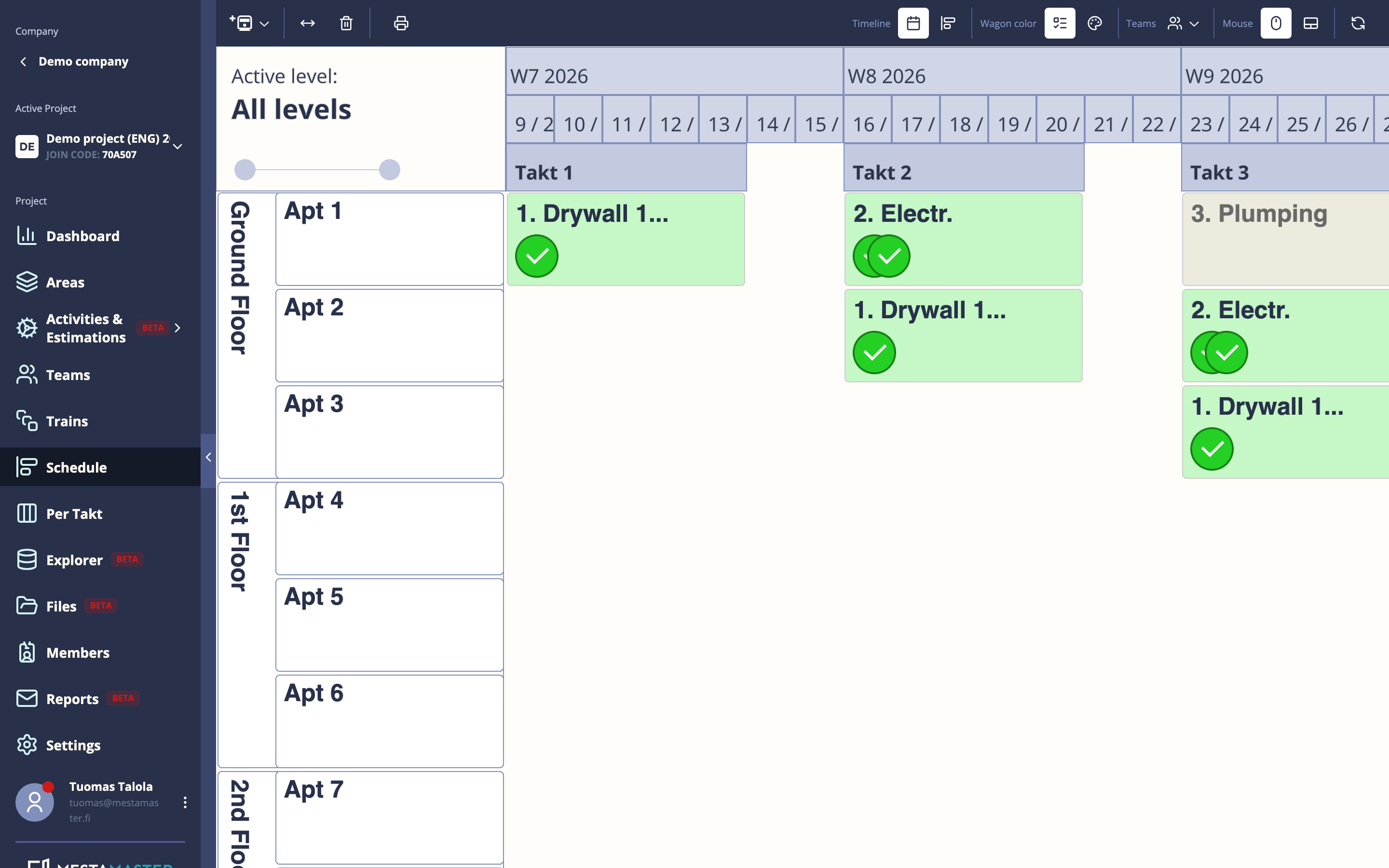
Käytä työkalupalkin Aktiivinen taso -asetusta kohdistaaksesi näkymän oikealle hierarkiatasolle. Käytä toteutuksen aikana Työpaketin väri → Väritä työpaketit tilan mukaan nähdäksesi etenemisen yhdellä silmäyksellä.
→ Katso Aikataulu
Vaihe 8 — Kutsu projektin jäsenet
Jäsenet → lisää kaikki, jotka tarvitsevat pääsyn.
- Ylläpitäjät — työmaajohto, työpäällikkö, BIM-koordinaattorit, kaikki jotka hallinnoivat aikataulua
- Jäsenet — muut työnjohtajat, aliurakoitsijoiden työnjohto, työntekijät
- Vieraat — tilaajat, tarkastajat, ulkopuoliset tarkkailijat (vain katselu)
Käytä joukkokutsua (pilkulla erotellut sähköpostit tai puhelinnumerot) ottaaksesi koko tiimin mukaan kerralla.
→ Katso Projektin jäsenet
Vaihe 9 — Määritä raportit (valinnainen)
Raportit → lisää sidosryhmät, joiden tulisi saada automaattiset tilannesähköpostit.
Lisää heidän sähköpostiosoitteensa ja toivottu kieli, ja aseta sitten aikataulu (viikoittain perjantaisin on yleinen valinta). He saavat päivitykset ilman, että heidän tarvitsee kirjautua sisään.
→ Katso Raportit
Valmista tuli!
Kun aikataulu on rakennettu ja tiimit kutsuttu, työntekijät voivat kirjautua sisään Toolbelt-sovelluksella ja nähdä tehtävänsä heti.
Projektin aikana päänäkymäsi ovat:
- Kojelautanäkymä — päivittäinen tilannetarkistus
- Tahdeittain — viikoittainen palaveri työnjohtajien kanssa
- Selain — yksittäisten tehtävien tai keskeytysten tutkiminen
- Aikataulu — suunnitelman hienosäätö
→ Katso myös: Käyttöopas: Työnjohtaja