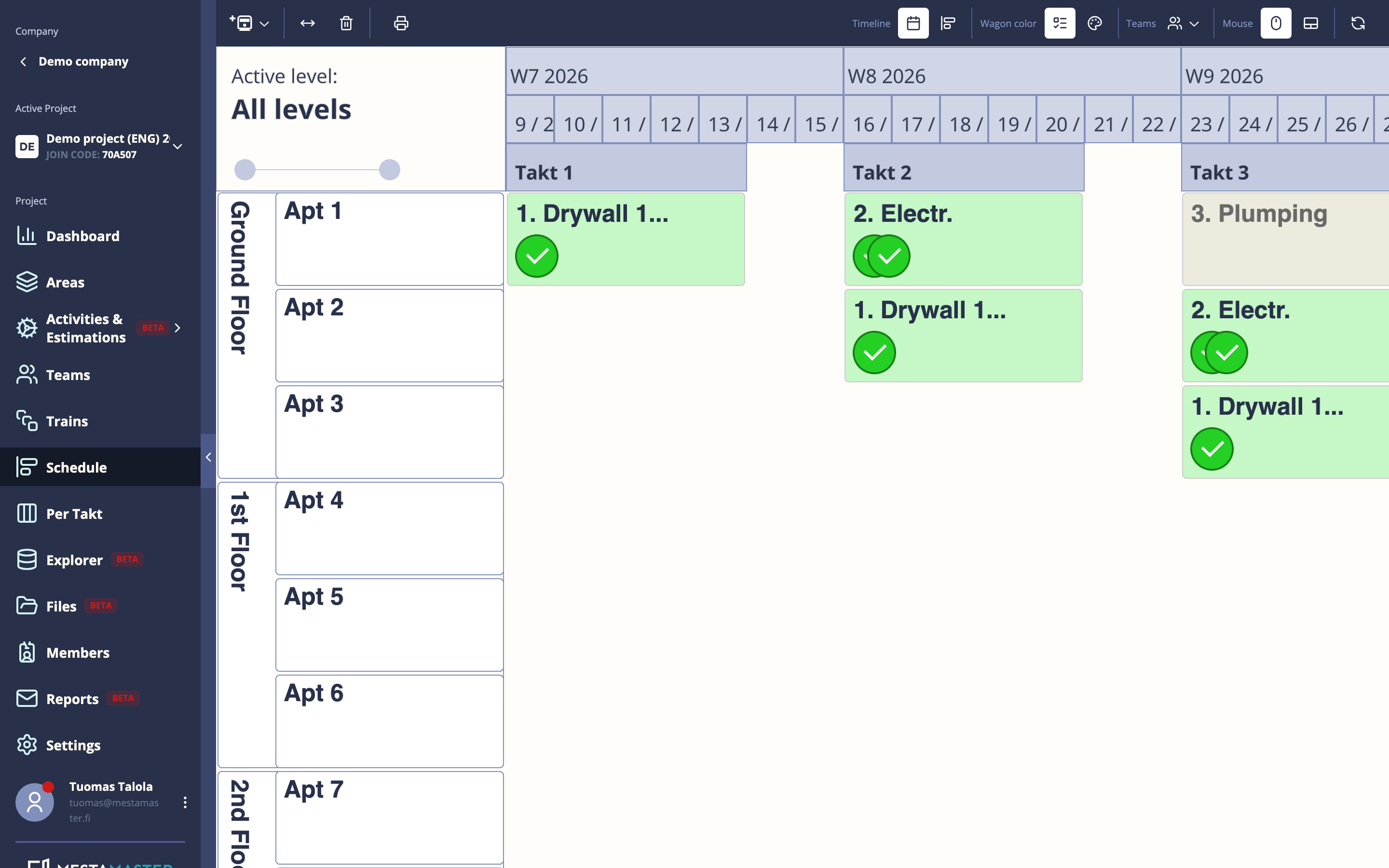
Tahtiaikataulu on Mestamasterin visuaalinen sydän. Se näyttää, miten kukin työjärjestys etenee kunkin alueen läpi projektissasi paikka–aika-taulukkona, jossa rivit ovat alueita ja sarakkeet tahteja.
Näkymän avaus
Avaa projekti → Aikataulu
Aikataulun lukeminen
Voit vapaasti siirrellä ja zoomata aikataulua.
- Rivit = alueet (rakennuksen osat, huoneet, kerrokset)
- Sarakkeet = tahdit (ajanjaksot, tyypillisesti 5/2,5/1 päivää)
- Väritetyt palkit = alueiden läpi etenevät työjärjestykset, tahtijunat
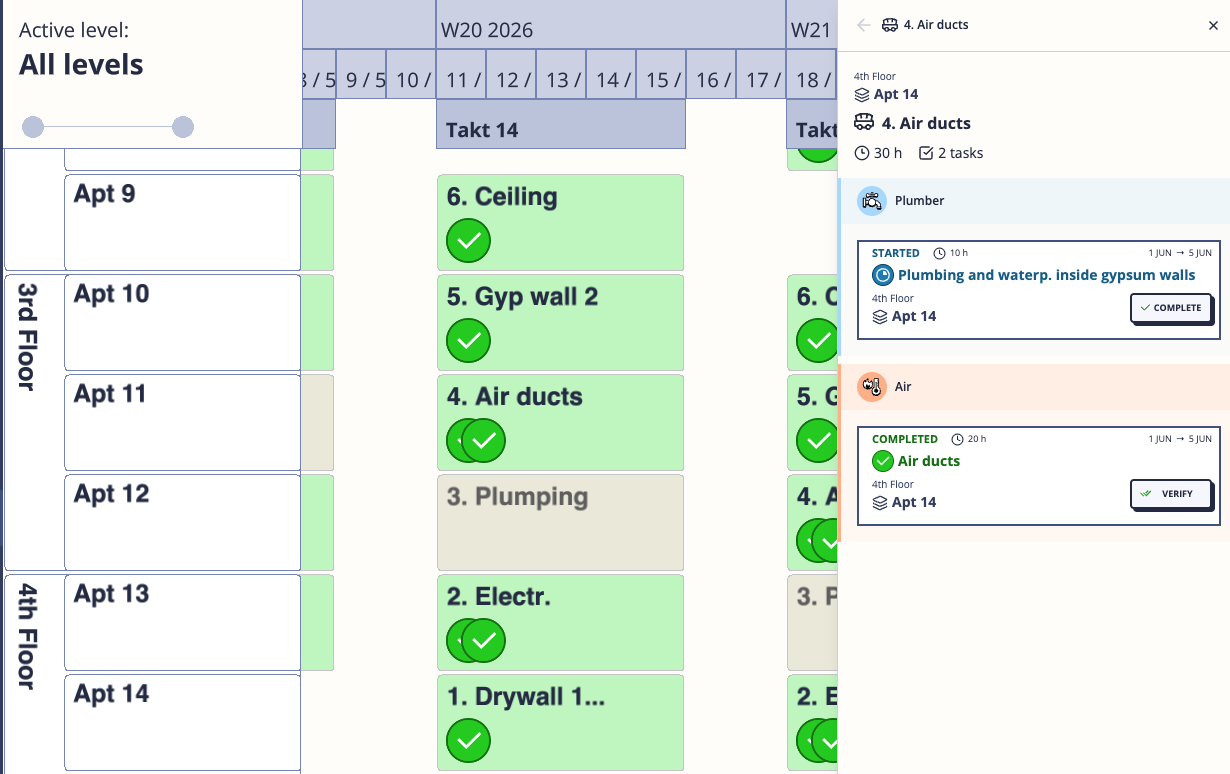
Kukin palkki edustaa yhdessä alueessa yhden tahdin aikana etenevää työjärjestystä. Palkki on jaettu työpaketteihin (yksi kutakin työvaihetta tai tehtäväkokonaisuutta kohti), jotka näkyvät värillisinä osioina.
Liikkuminen aikataulussa
| Toiminto | Miten |
|---|---|
| Liikutus | Klikkaa ja vedä tyhjästä taulusta |
| Zoomaus | Vieritä (hiiren rulla tai ohjauslevyn nipistys) |
| Zoomaustavan vaihto | Käytä työkalupalkin Hiiri / Ohjauslevy -valitsinta, jos vieritys tuntuu väärältä |
Työkalupalkki
Yläreunan työkalupalkki ohjaa sitä, mitä näet ja mitkä työkalut ovat käytössä.
Näkymäasetukset
- Tiimit — korosta työjärjestykset työryhmittäin
- Aktiivinen taso — säädä, kuinka syvälle aluehierarkia avautuu (hyödyllinen suurissa projekteissa visuaalisen sekavuuden vähentämiseksi)
- Työpaketin väri — väritä työpaketit niiden tilan mukaan (”Väritä työpaketit tilan mukaan”) tai käyttäjän määrittämällä värillä (”Väritä työpaketit käyttäjän määrittämillä väreillä”)
- Aikajananäkymä — vaihda Aikataulu-näkymän (näyttää koko kalenterin viikonloppuineen) ja Tahti-näkymän (viikonloput ja muut vapaapäivät piilotettu) välillä
- Hiiri — vaihda hiiren rullalla zoomauksen ja ohjauslevyn nipistyszoomauksen välillä
Työkalut
- Lisää uusia työjärjestyksiä — valitse mallipohja valikosta ja klikkaa sitten ruutuja sijoittaaksesi työjärjestyksiä (siirtyy ankkurointitilaan)
- Siirrä työjärjestyksiä — vedä sijoitettuja työjärjestyksiä toiseen tahtiin tai alueelle
- Poista työjärjestyksiä — klikkaa työjärjestystä poistaaksesi sen
Vaihda työkalua työkalupalkin kuvakkeista. Paina Esc peruuttaaksesi minkä tahansa käynnissä olevan toiminnon.
Työjärjestysten lisääminen aikatauluun
Työjärjestykset tulevat Työjärjestysten mallipohjista. Sijoittaaksesi sellaisen aikatauluun:
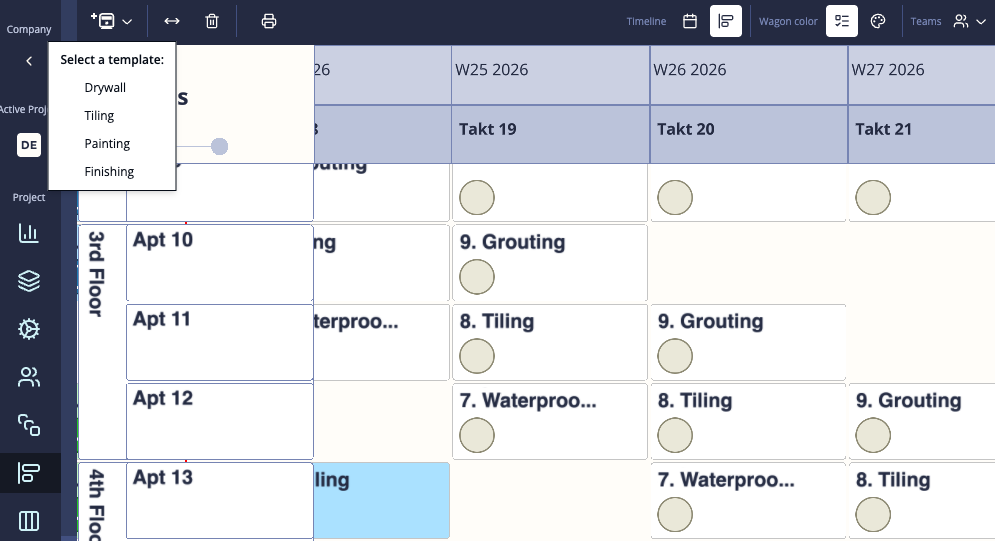
- Klikkaa työkalupalkin + Lisää uusi työjärjestys -valikkoa
- Valitse mallipohja
- Klikkaa taulun ruutua sijoittaaksesi ensimmäisen työjärjestyksen
Tämä siirtyy ankkurointitilaan — mallipohja pysyy aktiivisena, joten voit jatkaa klikkaamista sijoittaaksesi saman työjärjestyksen useammalle alueelle palaamatta valikkoon.
Paina Esc tai klikkaa työkalupalkin peruutuspainiketta poistuaksesi ankkurointitilasta.
Työjärjestysten siirtäminen tai poistaminen
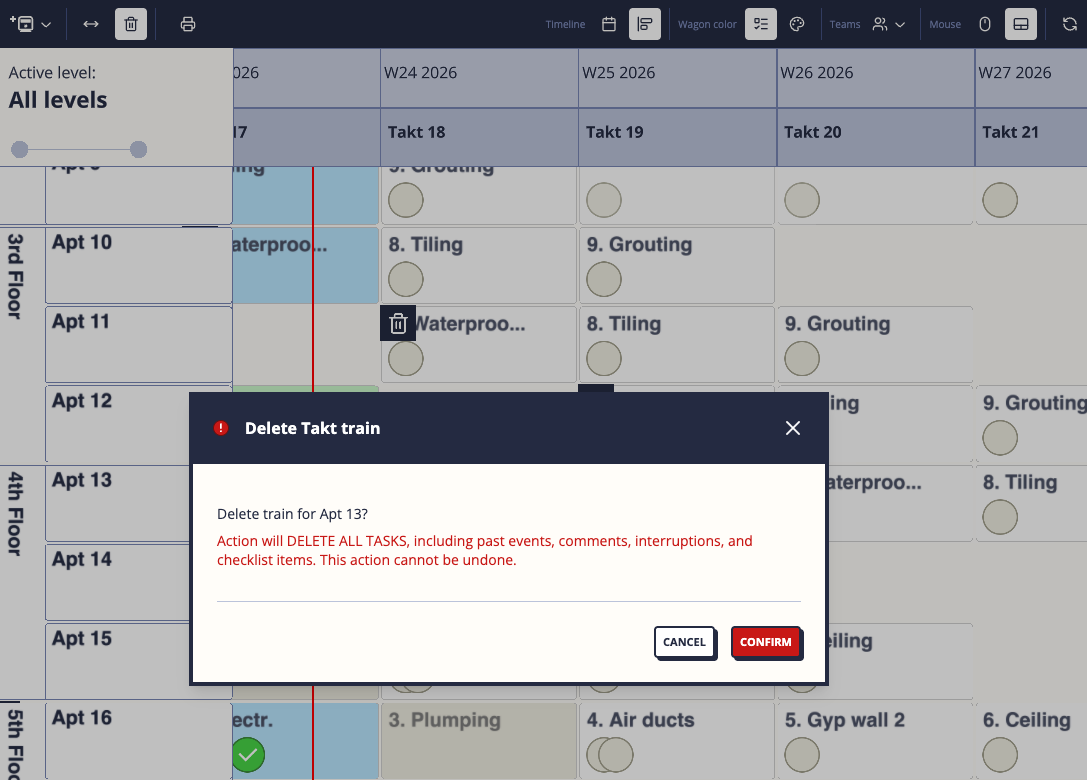
Klikkaa työkalupalkista <-> -kuvaketta siirtääksesi työjärjestyksiä tai roskakorikuvaketta poistaaksesi työjärjestyksiä aikataulusta.
- Työjärjestyksiä voi siirtää eteen- tai taaksepäin samalla alueella
- Työjärjestyksen poistaminen alueelta ei poista mallipohjaa. Se kuitenkin poistaa kaikki tehtävätiedot!
Aikataulun tulostaminen
Käytä työkalupalkin Tulosta-painiketta viedäksesi aikataulun tulostettavaan muotoon. Tämä muodostaa koko taulusta työmaalle ripustettavaksi sopivan version.
Vinkkejä
- Työjärjestykset on sidottu mallipohjiin. Mallipohjan muutokset automaattisesti päivittävät jo sijoitetut työjärjestykset. Ajattele mallipohjia piirustuksina ja sijoitettuja työjärjestyksiä valmiina rakennelmina.
- Käytä Päivitä-painiketta, jos tiedät jonkun muun tehneen muutoksia ja taulu näyttää vanhentuneelta.
- Suurissa projekteissa pienennä tasosyvyyttä saadaksesi selkeämmän yleiskuvan, ja poraudu sitten yksityiskohtiin.